Nouvelle proposition client
CRÉATION D'UNE NOUVELLE PROPOSITION COMMERCIALES (DEVIS)
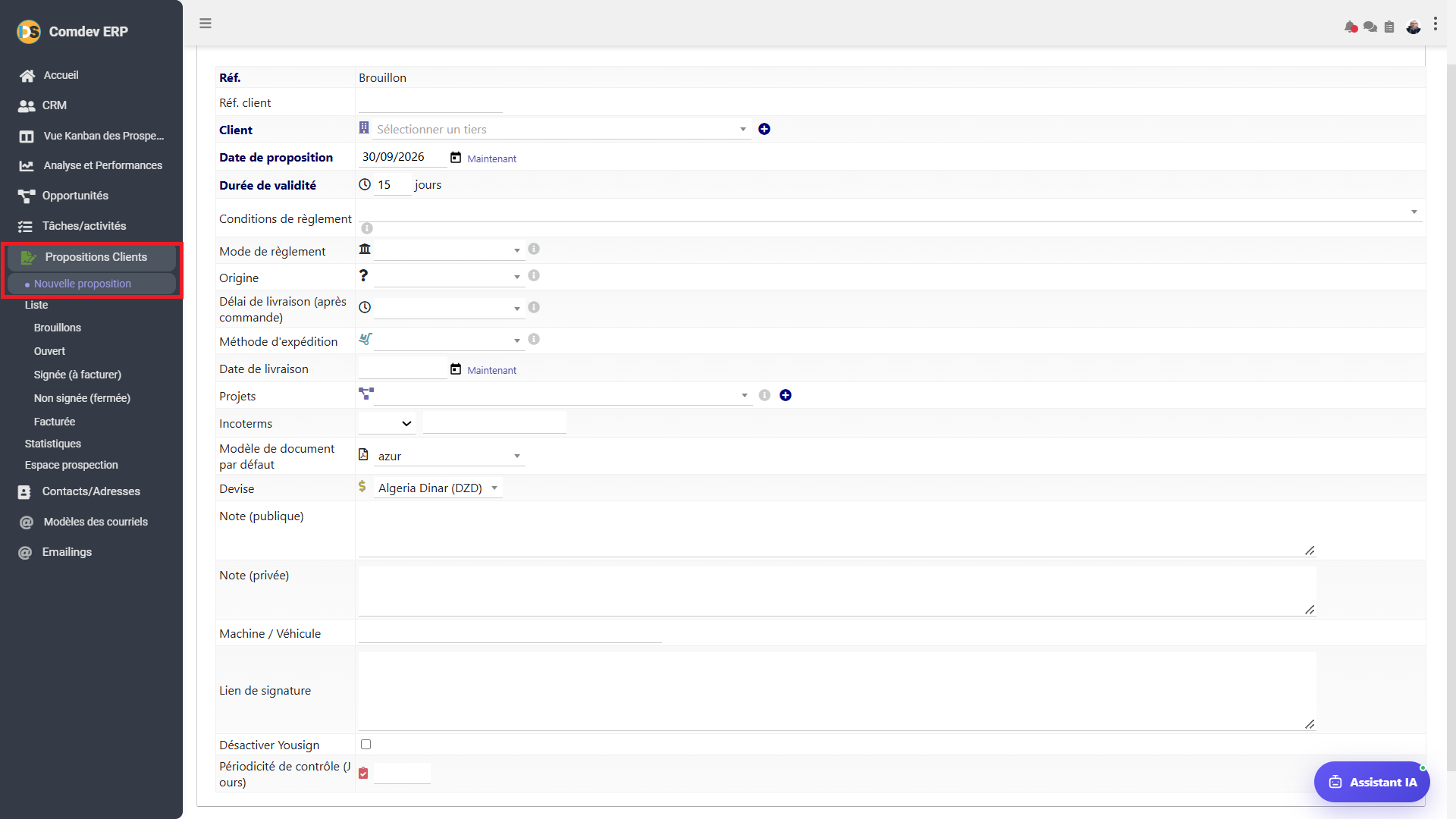
Guide d'utilisation détaillé pour l'émission des offres commerciales sous Comdev ERP. Cet écran permet de saisir l'ensemble des conditions administratives, financières, de livraison et de règlement préalables à l'établissement du devis client.
1. Présentation & Rôle Métier
L'interface Nouvelle proposition (accessible via CRM → Propositions Clients → Nouvelle proposition) constitue l'étape initiale du cycle de vente contractuel. Elle permet d'établir une offre formelle (Devis) adressée à un tiers ou prospect, tout en structurant les clauses commerciales (durée de validité, conditions de paiement, devise et projet de rattachement).
Fonctionnalités Clés
• Initiation au statut Brouillon : Création sécurisée avant validation finale.
• Gestion Tiers & Projets : Association directe à la fiche client et au projet CRM/Opportunité.
• Personnalisation des Conditions : Définition des modes de paiement, incoterms et délais de livraison.
• Intégration Signature Numérique : Support natif du module Yousign et gestion des notes publiques/privées.
Chemin d'Accès
Comdev ERP → CRM → Propositions Clients → Nouvelle proposition
Brouillon.• Devise par défaut :
Algeria Dinar (DZD).• Modèle PDF par défaut :
azur. 2. Description des Champs & Paramètres
Le formulaire se compose des blocs de saisie suivants :
| Champ | Type / Valeur par défaut | Description & Rôle Métier |
|---|---|---|
| Réf. | Affichage automatique | Indique le statut initial de la pièce (Brouillon). La référence définitive est attribuée après validation. |
| Réf. client | Champ texte libre | Référence interne ou numéro de bon de commande/consultation fourni par le client. |
| Client | Sélecteur 🏢 + ➕ | Sélection du tiers/prospect destinataire. Le bouton ➕ permet de créer rapidement un nouveau tiers. |
| Date de proposition | Dateur 📅 + Maintenant | Date d'émission de l'offre (par défaut renseignée à la date du jour : 30/09/2026). |
| Durée de validité | Champ numérique (ex: 15 jours) | Délais de validité de l'offre commerciale exprimé en jours. |
| Conditions / Mode de règlement | Menus déroulants 🏛️ | Définit les modalités d'échéance (ex: comptant, 30 jours) et le moyen de paiement (virement, chèque, espèce). |
| Origine | Menu déroulant ❓ | Canal d'origine de la proposition (ex: prospection, appel d'offres, site web). |
| Délai & Date de livraison | Menu déroulant 🕒 / Dateur 📅 | Estimation du délai d'exécution/livraison après réception de la commande. |
| Méthode d'expédition / Incoterms | Menus déroulants 🚚 | Précise le mode de transport et les conditions de vente internationales (Incoterms). |
| Projets | Sélecteur 🔀 + ℹ️ + ➕ | Rattache la proposition commerciale à une opportunité ou un projet CRM spécifique. |
| Modèle de document par défaut | Menu déroulant 📄 (ex: azur) | Sélectionne la trame d'impression PDF qui sera générée pour le client. |
| Devise | Menu déroulant 💲 | Devise de facturation (sélectionnée sur Algeria Dinar (DZD) par défaut). |
| Note (publique) | Zone de texte multiligne | Texte explicatif imprimé directement sur la proposition commerciale destinée au client. |
| Note (privée) | Zone de texte multiligne | Remarques internes visibles uniquement par les collaborateurs de l'entreprise. |
| Machine / Véhicule | Champ texte libre | Information spécifique le cas échéant (ex: numéro de châssis, immatriculation ou référence d'équipement). |
| Lien de signature / Désactiver Yousign | Zone de texte / Case à cocher ☐ | Permet la gestion de la signature électronique sécurisée à distance via le service Yousign. |
3. Étapes du Processus de Validation
1. Enregistrement initial (Brouillon)
Une fois l'entête renseigné et validé, la proposition est enregistrée en mode Brouillon. À cette étape, vous pourrez ajouter les lignes de produits/services, appliquer des remises et calculer les taxes.
2. Validation & Envoi Client
Après validation des articles, la proposition reçoit un numéro officiel (ex: PR2609-XXXX). Elle peut être envoyée par email au format PDF ou soumise à la signature électronique Yousign.