Opportunités
LISTE ET FICHE DÉTAILLÉE D'UNE OPPORTUNITÉ CRM
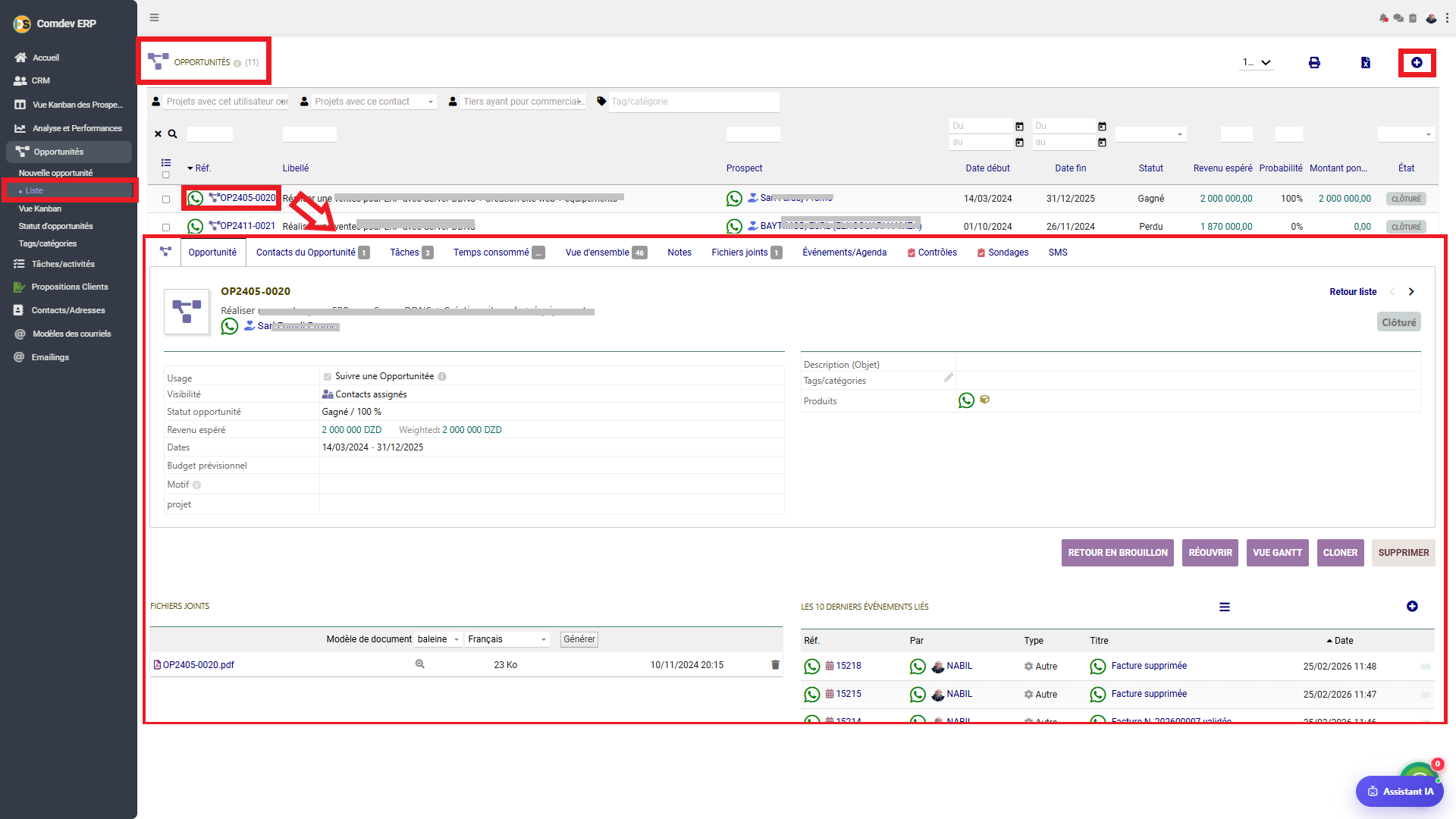
Guide d'utilisation pour le suivi, la gestion du cycle de vie et la consultation des fiches d'opportunités commerciales dans l'ERP Comdev ERP. Cet écran combine un tableau synthétique et une vue à onglets transversale pour piloter chaque projet d'affaires.
1. Alignement Métier & Pilotage Opérationnel
L'interface de consultation Liste & Fiche Opportunité offre une vue complète sur le cycle de négociation commerciale. Elle permet aux responsables d'affaires de suivre le statut exact des dossiers (ex: Gagné ou Perdu), de consulter les montants pondérés et d'accéder rapidement à l'historique des interactions liées.
Fonctionnalités Clés
• Double Vue Combinée : Liste des opportunités actives en partie supérieure et fiche détaillée de l'opportunité sélectionnée en partie inférieure.
• Indicateurs Financiers : Affichage du Revenu espéré en Dinars Algériens (ex: 2 000 000,00 DZD) et du Montant pondéré calculé selon la probabilité.
• Gestion Globale du Projet : Accès direct aux temps passés, fichiers joints, contrats, tâches associées et événements de suivi.
• Génération Documentaire : Impression et téléchargement automatique de la fiche opportunité sous format PDF (ex: OP2405-0020.pdf).
Accès & Emplacement
Comdev ERP → CRM → Opportunités → Liste
• Statut de Clôture : Indication visuelle de l'état du dossier via des badges dédiés (CLÔTURÉ, Gagné 100%, Perdu 0%).
2. Navigation par Onglets Métier
La fiche opportunité est organisée en onglets fonctionnels pour une traçabilité intégrale du projet commercial :
| Onglet | Indicateur | Rôle et Contenu Consultable |
|---|---|---|
| Opportunité | Principal | Vue synthétique affichant la référence, le prospect rattaché, le statut de négociation, le revenu espéré en DZD et les dates d'engagement. |
| Contacts du Produit / Opportunité | Compteur (ex: 1) | Liste des interlocuteurs et contacts clés rattachés au projet chez le client ou prospect. |
| Tâches | Compteur (ex: 3) | Ensemble des tâches d'action commerciale, relances, ou rendez-vous programmés pour cette opportunité. |
| Temps consommé | Saisie / Suivi | Relevé des heures passées par les équipes commerciales et techniques sur l'élaboration du dossier. |
| Vue d'ensemble | Compteur (ex: 46) | Synthèse consolidée regroupant l'intégralité des flux et interactions (devis, factures, échanges, etc.). |
| Notes | Texte libre | Espace de consignes internes et commentaires confidentiels partagés entre collaborateurs. |
| Fichiers joints | Compteur (ex: 1) | Espace de stockage des documents annexes (cahiers des charges, offres techniques, spécifications). |
| Événements / Agenda | Journal complet | Historique chronologique des appels, réunions, e-mails envoyés et modifications apportées à la fiche. |
3. Actions sur la Fiche & Journal d'Activité
Boutons de Commande
• RETOUR EN BROUILLON : Permet de rouvrir une opportunité clôturée pour apporter des corrections.
• RÉOUVRIR : Relance le cycle de négociation sur une affaire précédemment marquée comme perdue ou fermée.
• VUE GANTT : Affiche le planning temporel et le calendrier d'avancement sous forme de diagramme de Gantt.
• CLONER : Duplique la fiche actuelle pour créer rapidement une nouvelle opportunité similaire.
• SUPPRIMER : Retire définitivement l'opportunité de la base de données (selon les droits d'accès).
Génération PDF & Journal des Événements
• Documents Générés : Choix du modèle (ex. baleine) et de la langue (ex. Français) pour générer le fichier PDF officiel (ex: OP2405-0020.pdf).
• Derniers Événements Liés : Tableau récapitulatif des 10 dernières actions système et saisies utilisateurs (ex: suppressions de factures, validations, appels téléphoniques enregistrés avec nom de l'intervenant et horodatage exact).
4. Foire Aux Questions (FAQ)
RÉOUVRIR ou RETOUR EN BROUILLON disponible en bas à droite de la fiche pour réactiver le dossier et adapter les montants ou statuts.