Nouvelle activité
Module Activités – Enregistrement d'une Nouvelle Activité
Guide de planification, d'affectation et de déclaration des mouvements de véhicules. Planifiez les missions, affectez les conducteurs, saisissez les relevés kilométriques et gérez les ordres de sortie.
1. Rôle et objectif du formulaire d'activité
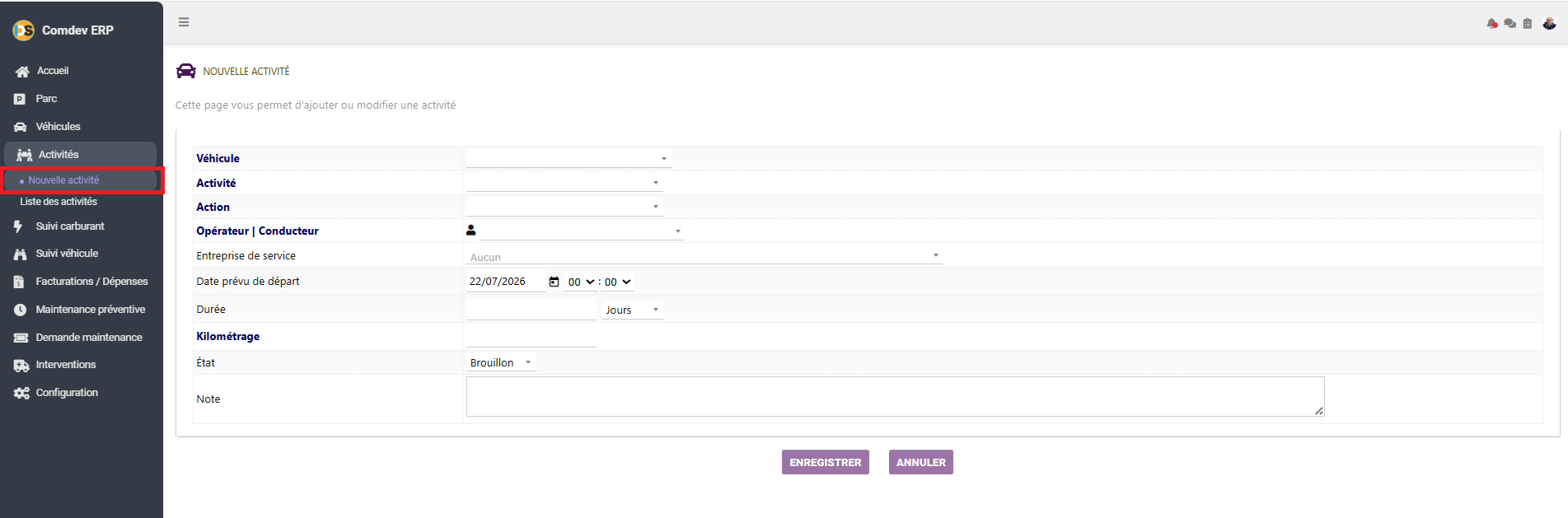
L'interface Nouvelle activité est le point central pour déclarer tout déplacement, mission, entretien ou mouvement opérationnel d'un véhicule. Elle garantit la traçabilité en temps réel des véhicules sur le terrain وpermet de mettre à jour automatiquement le statut des véhicules dans la Vue Kanban.
Objectifs de la Saisie
- Planification Horodatée : Définition précise de la date et de l'heure de départ prévues ainsi que la durée estimée.
- Responsabilité & Affectation : Attribution claire du véhicule à un chauffeur ou à un opérateur responsable.
- Suivi du Kilométrage : Relevé du compteur au moment du départ pour assurer la continuité des données d'entretien.
Chemin d'accès
Comdev ERP → Activités → Nouvelle activité
2. Dictionnaire des champs de la fiche d'activité
Chaque champ du formulaire répond à des règles de gestion précises :
| Champ / Paramètre | Description & Utilisation |
|---|---|
| Véhicule | Menu déroulant pour sélectionner le véhicule concerné par l'opération (recherche par matricule ou marque). |
| Activité | Type général de l'événement (ex: Mission professionnelle, Entretien garage, Contrôle technique, Transfert inter-parc). |
| Action | Action spécifique à exécuter dans le cadre de cet événement (ex: Sortie du parc, Vidange, Réparation carrosserie). |
| Opérateur | Conducteur | Sélection de l'employé ou du chauffeur désigné pour conduire le véhicule ou gérer l'opération. |
| Entreprise de service | Prestataire ou garage externe impliqué si l'activité concerne une sous-traitance ou une réparation. |
| Date prévu de départ | Sélecteur de date et heure (ex: 22/07/2026 à 00:00) pour programmer le début de la mission. |
| Durée | Valeur numérique et unité (ex: Jours, Heures) pour estimer le temps d'immobilisation ou de déplacement. |
| Kilométrage | Saisie du kilométrage du compteur au moment de la création ou du départ. |
| État | Statut administratif du document : Brouillon, Validé, etc. |
| Note | Zone de texte libre pour ajouter toute instruction particulière, destination ou observation sur l'état de la véhicule. |
3. Enregistrement et Validation
En bas du formulaire, deux boutons de commande permettent de finaliser la saisie :
- ENREGISTRER : Sauvegarde l'activité, met à jour le journal du véhicule et met à jour l'état de la flotte si nécessaire.
- ANNULER : Annule la saisie en cours et retourne au tableau de bord des activités.