Type Demande
TYPE DEMANDE – Dictionnaire de Paramétrage GMAO
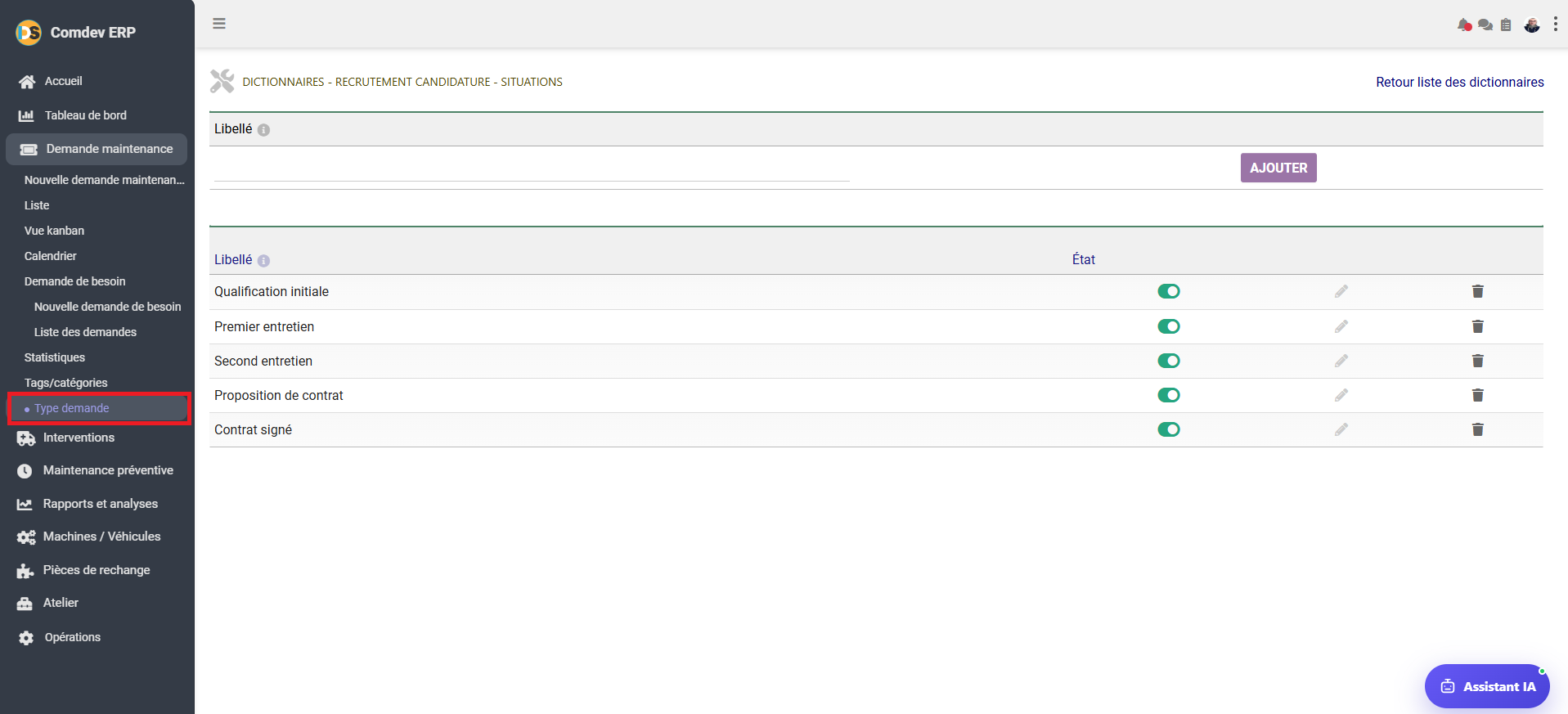
Guide d'utilisation détaillé de l'écran « Type demande » accessible sous le module Demande maintenance dans Comdev ERP[cite: 16]. Cet écran permet d'administrer le dictionnaire des types, catégories ou états personnalisés utilisés pour classifier et suivre les étapes des demandes de maintenance[cite: 16].
1. Alignement Métier & Rôle Opérationnel
L'écran Type demande agit comme une table de référence (dictionnaire de données ERP)[cite: 16]. Il permet aux administrateurs de définir sur mesure les statuts, étapes ou natures de demandes à proposer aux utilisateurs lors de la création d'un ticket de maintenance[cite: 16].
Objectifs Métier & Configuration
• Standardisation des Entrées : Uniformiser les options de choix disponibles dans les menus déroulants du module[cite: 16].
• Gestion du Cycle de Vie : Activer ou désactiver à tout moment une option sans supprimer son historique[cite: 16].
• Flexibilité Métier : Adapter l'outil aux flux opérationnels spécifiques de chaque entreprise[cite: 16].
Accès dans l'Arborescence ERP
Comdev ERP → Pilotage Maintenance → Demande maintenance → Type demande[cite: 16]
• Filiation Système : Reconnecté à l'espace global Dictionnaires de configuration de l'ERP[cite: 16].
2. Description des Composants & de la Liste
A. Zone de Saisie & Commandes Supérieures
| Élément | Type de Composant | Description & Règle de Gestion Métier |
|---|---|---|
| Libellé | Champ Texte | Saisie du nom de la nouvelle option à ajouter au dictionnaire (ex: Panne mécanique, Diagnostic initial)[cite: 16]. |
| Bouton AJOUTER | Bouton Violet | Valide et insère la nouvelle entrée enregistrée dans la liste du dictionnaire[cite: 16]. |
| Retour liste des dictionnaires | Lien de Navigation | Permet de revenir au catalogue global de l'ensemble des dictionnaires de configuration système de l'ERP[cite: 16]. |
B. Tableau des Entrées Configurées
| Colonne / Action | Composant Graphique | Description & Usage |
|---|---|---|
| Libellé | Texte | Nom de la catégorie/type actuellement enregistrée dans la base de données[cite: 16]. |
| État | Interrupteur (Basculeur Vert) | Permet d'activer (vert) ou désactiver (gris) l'option. Lorsqu'elle est désactivée, l'option n'apparaît plus dans les nouveaux formulaires[cite: 16]. |
| Éditer (Icône Crayon) | Bouton Icône | Ouvre la ligne en mode modification pour corriger la désignation du libellé[cite: 16]. |
| Supprimer (Icône Corbeille) | Bouton Icône | Supprime définitivement l'entrée du dictionnaire (sous réserve qu'elle ne soit pas déjà liée à des enregistrements existants)[cite: 16]. |
3. Procédure Pas à Pas : Gérer les Types de Demandes
Étape 1 : Saisir le Libellé
Tapez le nom du nouveau type ou statut dans le champ Libellé en haut de la page[cite: 16].
Étape 2 : Enregistrer l'Entrée
Cliquez sur le bouton AJOUTER pour insérer la ligne dans le tableau[cite: 16].
Étape 3 : Controler la Disponibilité
Utilisez le basculeur État pour rendre l'option immédiatement visible ou masquer temporairement une entrée obsolète[cite: 16].
4. FAQ & Précisions Techniques
État[cite: 16].