Unité de mesure
UNITÉ DE MESURE – Référentiel des Métriques de Production & Stock
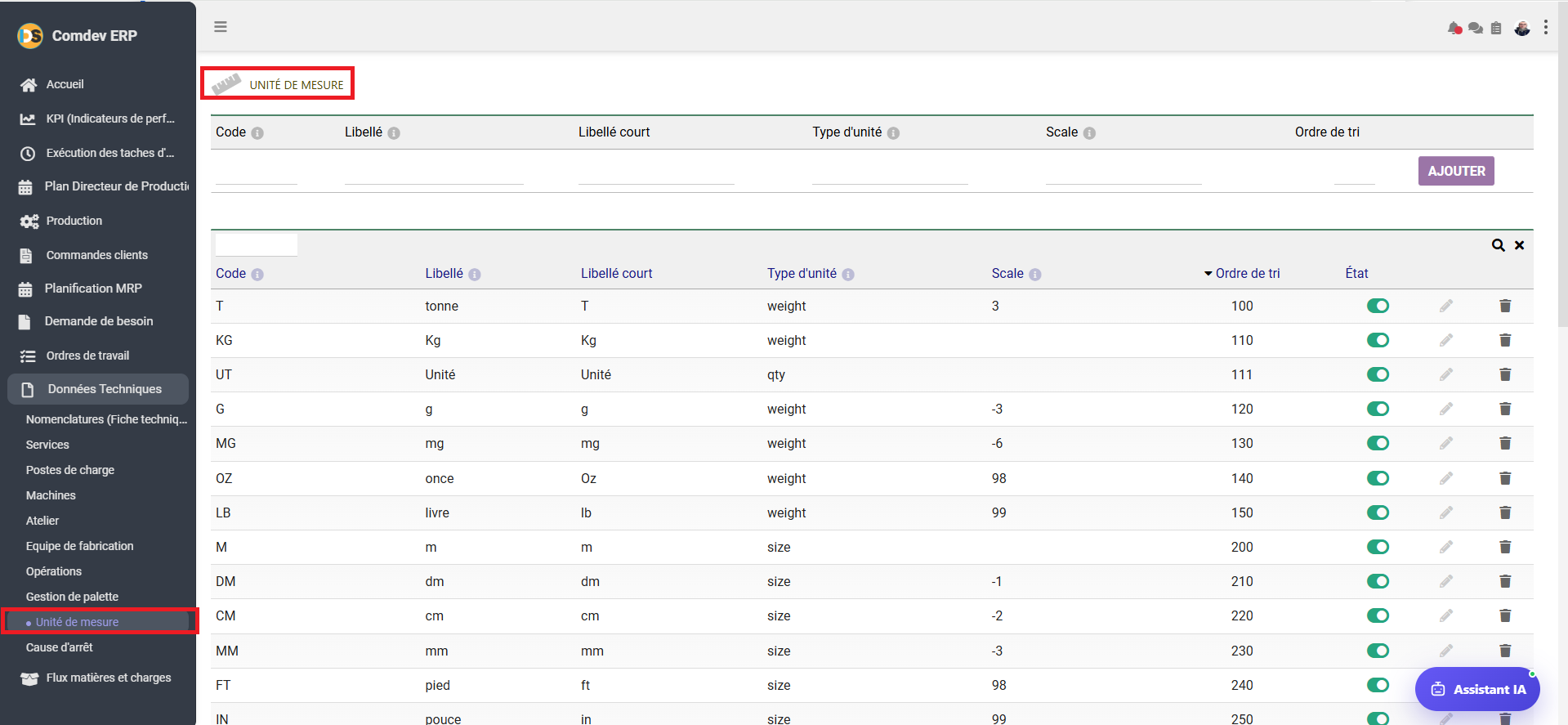
Guide d'utilisation détaillé du sous-menu « Unité de mesure » dans le module Données Techniques de Comdev ERP[cite: 20]. Cet écran permet de définir, catégoriser et standardiser l'ensemble des unités physiques (poids, longueur, quantité unitaire) utilisées dans les nomenclatures, ordres de fabrication et flux d'infrastructures logistiques[cite: 20].
1. Alignement Métier & Rôle Opérationnel
Le dictionnaire des Unités de mesure constitue le socle transversal du système GPAO[cite: 20]. Il garantit la précision des calculs de besoin en matières (MRP), des déclarations de consommation d'ingrédients ou composants, et de la valorisation des stocks de produits finis ou semi-finis[cite: 20].
Objectifs Métier & Normalisation
• Uniformisation des Données : Standardiser l'ensemble des grandeurs physiques manipulées dans les fiches techniques (Nomenclatures) et gammes[cite: 20].
• Conversions & Échelles (Scale) : Gérer les préfixes d'échelle ou ordres de grandeur pour la conversion automatique entre sous-unités (ex: gramme, milligramme, tonne)[cite: 20].
• Saisie & Ergonomie : Définir un ordre d'affichage préférentiel dans les listes déroulantes de l'ERP via l'ordre de tri[cite: 20].
Accès dans l'Arborescence ERP
Comdev ERP → Données Techniques → Unité de mesure[cite: 20]
– Nomenclatures (Fiche technique) : Sélection des unités pour les composants[cite: 20].
– Gestion de palette / Flux matières : Définition des conditionnements de sortie[cite: 20].
• Commandes & Outils : Formulaire supérieur d'ajout rapide, bouton AJOUTER[cite: 20], commutateurs d'activation (Actif/Inactif)[cite: 20], icônes d'édition (crayon) et de suppression (corbeille)[cite: 20].
2. Description Détaillée des Formulaires & Tableaux
A. Formulaire de Saisie "UNITÉ DE MESURE" (Ligne Supérieure)
| Champ / Bouton | Type de Donnée | Description Fonctionnelle & Règle Métier |
|---|---|---|
| Code | Texte (Court) | Identifiant unique ou symbole standardisé de l'unité (ex: T, KG, UT, G, M)[cite: 20]. |
| Libellé | Texte | Nom complet et explicite de l'unité de mesure (ex: tonne, Kg, Unité, mètre)[cite: 20]. |
| Libellé court | Texte (Abréviation) | Symbole court affiché dans les rapports, factures et bons de production (ex: T, Kg, m)[cite: 20]. |
| Type d'unité | Sélecteur / Liste | Catégorisation physique de la grandeur : weight (masse/poids), qty (quantité/pièce), size (dimension/longueur)[cite: 20]. |
| Scale | Numérique (Relatif) | Facteur d'échelle ou puissance de 10 définissant la conversion vers l'unité de référence (ex: 3 pour Tonne, -3 pour Gramme, -6 pour Milligramme)[cite: 20]. |
| Ordre de tri | Numérique (Entier) | Priorité de positionnement dans les listes déroulantes de l'application (ex: 100, 110, 120)[cite: 20]. |
| AJOUTER | Bouton d'Action (Violet) | Valide la création de la nouvelle unité de mesure et l'ajoute au dictionnaire[cite: 20]. |
B. Tableau Récapitulatif du Référentiel
| Code | Libellé | Type d'unité | Scale | Ordre de tri | État | Actions |
|---|---|---|---|---|---|---|
T | tonne | weight | 3 | 100 | Actif | Édition (✏️) / Suppression (🗑️)[cite: 20] |
KG | Kg | weight | 0 (Base) | 110 | Actif | Édition (✏️) / Suppression (🗑️)[cite: 20] |
UT | Unité | qty | 0 | 111 | Actif | Édition (✏️) / Suppression (🗑️)[cite: 20] |
G | g | weight | -3 | 120 | Actif | Édition (✏️) / Suppression (🗑️)[cite: 20] |
MG | mg | weight | -6 | 130 | Actif | Édition (✏️) / Suppression (🗑️)[cite: 20] |
M | m | size | 0 (Base) | 200 | Actif | Édition (✏️) / Suppression (🗑️)[cite: 20] |
CM | cm | size | -2 | 220 | Actif | Édition (✏️) / Suppression (🗑️)[cite: 20] |
3. Procédure Pas à Pas : Déclarer une Nouvelle Unité
Étape 1 : Renseigner les Codes
Accédez à Unité de mesure[cite: 20]. Saisissez le Code (ex: L), le Libellé (Litre) et le Libellé court (l)[cite: 20].
Étape 2 : Configurer la Grandeur
Sélectionnez le Type d'unité approprié (ex: volume)[cite: 20], indiquez le paramètre Scale[cite: 20] et attribuez un Ordre de tri[cite: 20].
Étape 3 : Enregistrer
Cliquez sur le bouton AJOUTER pour insérer la nouvelle mesure dans la base de données ERP[cite: 20].