Planning Tâches
Module Tâches – Planning Tâches (Calendrier)
Guide d'utilisation et d'exploitation du calendrier de planification des tâches. Gérez l'agenda de vos équipes, suivez les périodes d'indisponibilité (congés) et planifiez visuellement vos plans de charge mensuels.
1. Objectif et intérêt du Planning de Tâches
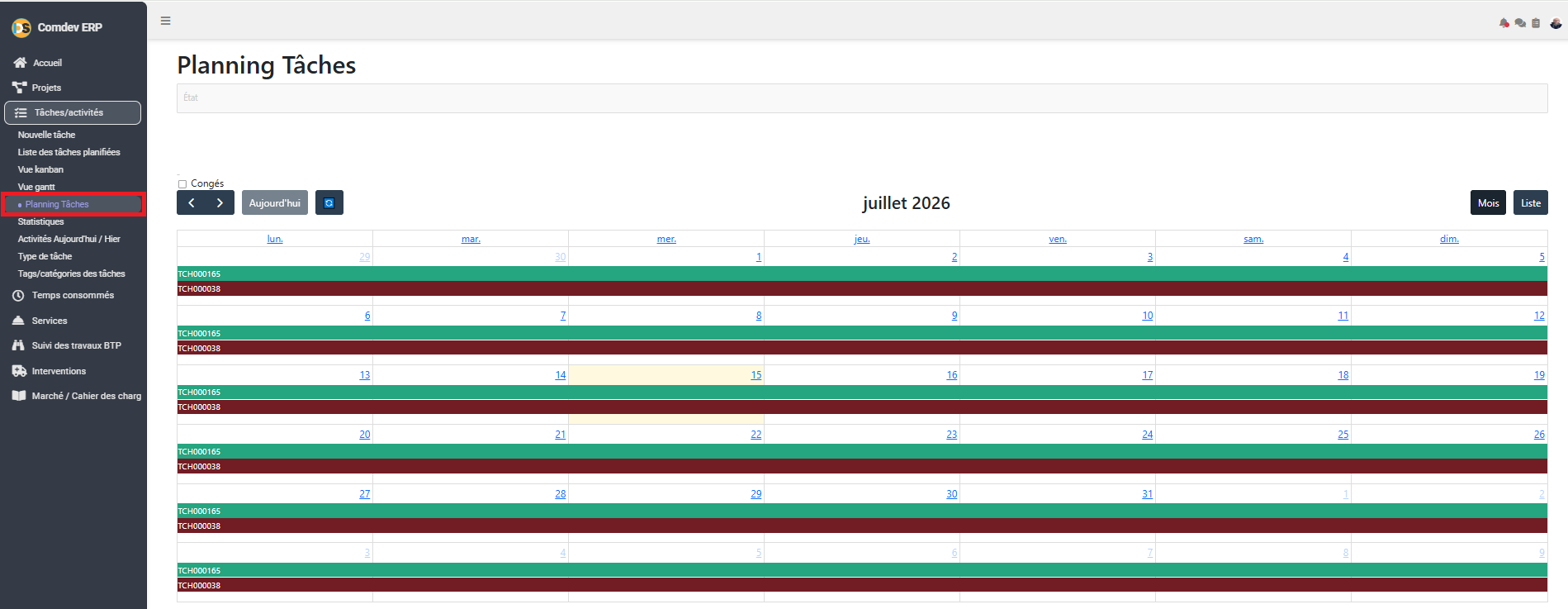
L'écran Planning Tâches propose une représentation sous forme de calendrier (Agenda / Planning) pour suivre l'occupation journalière et hebdomadaire de vos ressources. Contrairement au diagramme de Gantt axé sur l'arborescence projet, cette vue est idéale pour piloter l'allocation de temps au jour le jour, vérifier la disponibilité globale de l'entreprise et intégrer directement les contraintes d'indisponibilité comme les congés.
Fonctionnalités Majeures du Planning
- Vue Calendrier Classique : Affichage de type mensuel découpé par jours de la semaine (lun. mar. mer. jeu. ven. sam. dim.).
- Gestion des Congés : Option à cocher
Congéspour superposer les absences du personnel sur le planning des tâches actives. - Tâches transversales : Les tâches à long terme ou récurrentes s'étirent automatiquement sous forme de bandeaux de couleur continus sur toute leur durée d'exécution (ex:
TCH000165etTCH000038).
Chemin d'accès
Comdev ERP → Tâches/activités → Planning Tâches
2. Éléments de contrôle et de navigation
La barre supérieure de l'agenda met à votre disposition plusieurs outils de contrôle interactifs :
| Élément de Contrôle | Rôle et utilisation pratique |
|---|---|
| Filtre État | Permet de filtrer et de nettoyer le calendrier selon l'état actuel des tâches (ex: n'afficher que les tâches en retard ou à faire). |
| Boutons Fléchés < > | Permettent de naviguer d'un mois à un autre (ex: reculer ou avancer dans l'historique du planning). |
| Aujourd'hui | Permet de réinitialiser instantanément la vue pour se repositionner sur le mois et le jour en cours. |
| Bouton Actualiser 🔄 | Recharge dynamiquement les données d'agenda sans avoir à rafraîchir complètement la page du navigateur. |
| Boutons de Mode (Mois / Liste) | Bascule l'affichage entre un format calendrier mensuel visuel ou une liste synthétique séquentielle des événements de l'agenda. |
3. Interprétation des tâches d'agenda et des couleurs
La grille calendaire affiche les jours du mois en cours avec une surbrillance pour le jour actuel, et superpose les tâches planifiées :
| Élément Visuel | Signification & Comportement |
|---|---|
| Jour courant | Le jour actuel (ex: 15 juillet) apparaît avec un fond légèrement coloré (jaune clair) pour attirer instantanément l'attention sur l'activité du jour. |
| Bandeau Vert (TCH000165) | Représente une tâche ou un jalon actif s'étendant de manière continue sur la période. Un clic sur le libellé de la tâche ouvre sa fiche complète. |
| Bandeau Marron (TCH000038) | Représente une seconde tâche active planifiée en parallèle. La superposition des bandeaux permet de visualiser d'un coup d'œil le taux de parallélisme de vos chantiers. |