Nouvelle Demande Maintenance
MODULE INTERVENTION - NOUVELLE DEMANDE DE MAINTENANCE
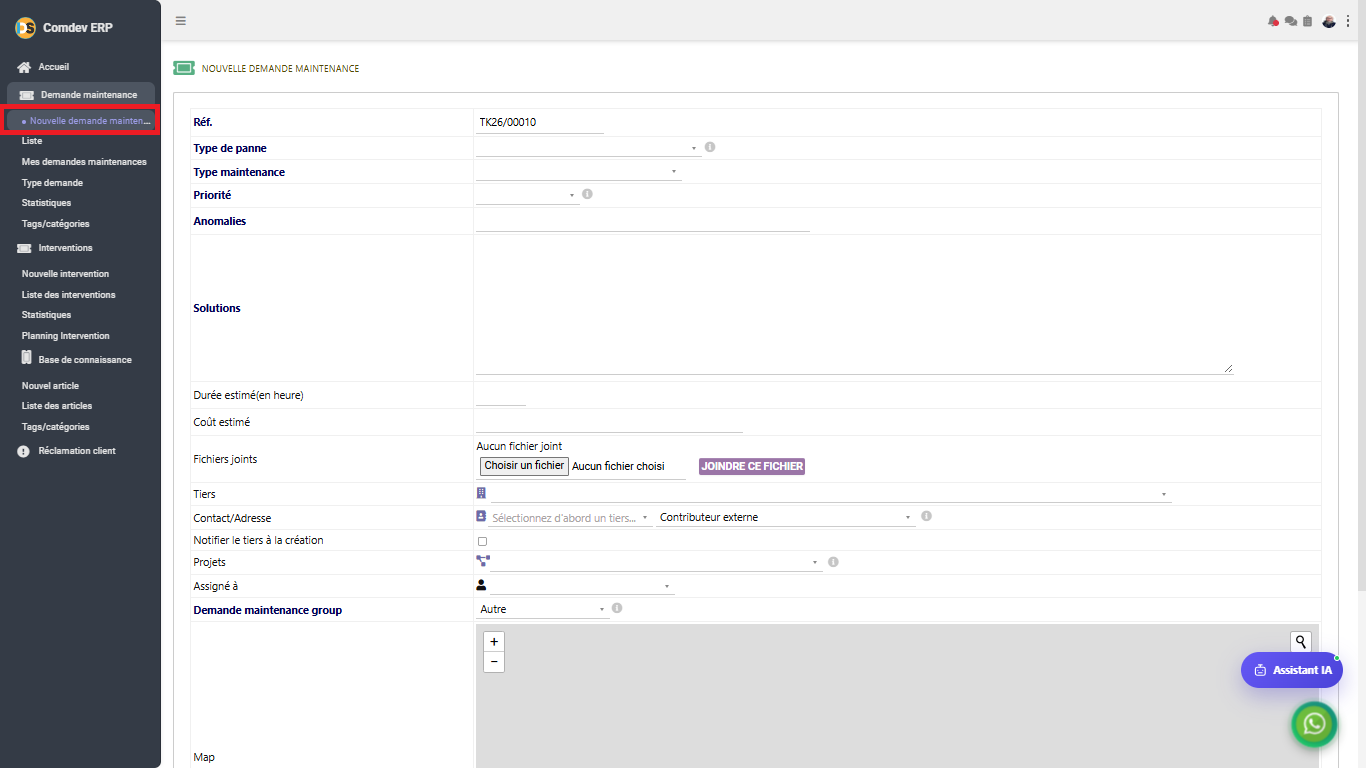
Guide d'utilisation du formulaire de création "Nouvelle demande maintenance" sous Comdev ERP. Cet écran permet d'enregistrer et de qualifier un nouveau ticket d'incident ou de maintenance en renseignant la panne, la priorité, les coûts estimés, le tiers concerné ainsi que la localisation GPS (Map).
1. Présentation, Chemin d'Accès & Champs du Formulaire
L'interface Nouvelle demande maintenance (accessible via le menu latéral Demande maintenance → Nouvelle demande maintenance) est le formulaire standardisé d'enregistrement des requêtes de support et des pannes techniques.
Description des Champs Principaux
• Réf. : Numérotation séquentielle automatique (ex: TK26/00010).
• Type de panne & Type maintenance : Classification technique de l'intervention.
• Priorité : Degré de sévérité de la demande.
• Anomalies & Solutions : Descriptif détaillé du problème constaté et des actions correctives envisagées.
• Durée et Coût estimés : Prévisions de temps de travail et d'investissement financier.
• Fichiers joints : Possibilité de joindre des documents, captures d'écran ou photos.
Affectation & Localisation (Map)
Comdev ERP → Demande maintenance → Nouvelle demande maintenance
• Notification automatique : Option de notification du tiers à la création.
• Projet & Assigné à : Rattachement à un projet et affectation à un technicien.
• Map (Carte GPS) : Localisation géographique interactive du site d'intervention.
2. Récapitulatif des Rubriques du Formulaire de Saisie
Le tableau ci-dessous résume les sections et les options configurables lors de l'ouverture d'une nouvelle demande de maintenance :
| Section du Formulaire | Champs Disponibles | Rôle et Fonctionnement |
|---|---|---|
| Qualification | Type de panne, Type maintenance, Priorité | Permet de classifier l'incident et de déterminer son niveau d'urgence. |
| Diagnostic | Anomalies, Solutions | Zones de texte libre pour décrire le dysfonctionnement et préconiser la solution. |
| Planification & Coûts | Durée estimé (en heure), Coût estimé | Estimation prévisionnelle de la charge de travail et du budget d'intervention. |
| Client & Affectation | Tiers, Contact/Adresse, Assigné à, Groupe | Rattachement au client émetteur et affectation au technicien ou équipe de maintenance. |
| Géolocalisation | Map (Carte interactive) | Repérage géographique précis du lieu où l'intervention technique doit être réalisée. |