Grille des salaires
Module GRH – Grille des Salaires
Documentation fonctionnelle de configuration et de gestion des grilles de salaire par catégorie, échelon et salaire de base.
Version 1.0
🔍 Déplacez la souris sur l'image pour zoomer
1. Objectif et périmètre fonctionnel
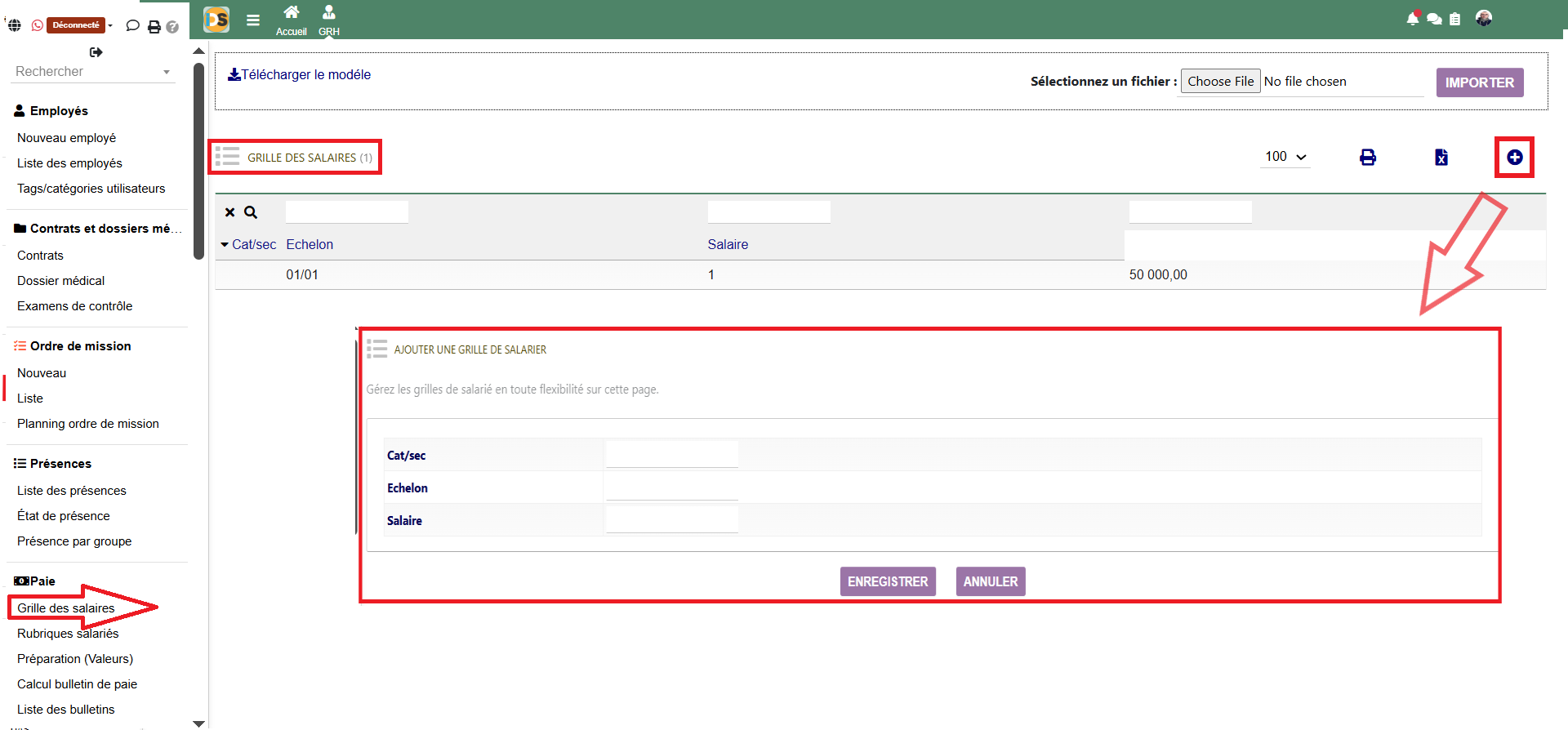
L'écran Grille des salaires permet de définir de manière flexible les salaires de base appliqués au sein de l'entreprise en fonction de la structure des postes (catégorie/section et échelon). Cette grille sert de référence automatique lors de la préparation de la paie et de la génération des bulletins.
Fonctions principales
- Consultation de la liste des grilles salariales
- Ajout manuel d'une nouvelle grille de salaire
- Importation en masse via un modèle de fichier dédié
- Téléchargement du modèle d'importation
- Export des données vers Excel
- Impression directe de la liste
Chemin d'accès
GRH → Paie → Grille des salaires
La configuration correcte de cette grille garantit une cohérence et une automatisation parfaite lors du calcul de la paie des employés.
2. Formulaire d'ajout (Ajouter une grille de salaire)
| Champ | Description |
|---|---|
| Cat/sec | La catégorie professionnelle ou la section rattachée au poste de l'employé. |
| Echelon | Le niveau d'échelonnement associé au poste à l'intérieur de la catégorie. |
| Salaire | Le montant du salaire brut de base affecté à cette combinaison (Catégorie/Échelon). |
3. Colonnes du tableau de consultation
| Colonne | Description |
|---|---|
| Cat/sec | Affiche le code ou l'intitulé de la catégorie et de la section (ex: 01/01). |
| Echelon | Affiche le niveau de l'échelon associé. |
| Salaire | Affiche la valeur chiffrée du salaire associé à la ligne (ex: 50 000,00). |
4. Actions disponibles
| Bouton / Icône | Description |
|---|---|
| Télécharger le modèle | Permet de récupérer le fichier modèle pour structurer vos données avant un import. |
| Sélectionnez un fichier / IMPORTER | Permet de charger un fichier externe pour alimenter la grille des salaires en masse. |
| Icône Plus ( + ) | Ouvre le volet inférieur de saisie rapide "Ajouter une grille de salaire". |
| Icône Imprimante | Permet d'imprimer directement la liste des grilles actuellement affichées. |
| Icône Excel | Exporte instantanément les données du tableau vers un fichier tableur Excel. |
| ENREGISTRER | Valide et applique les valeurs saisies dans le formulaire d'ajout. |
| ANNULER | Ferme le formulaire d'ajout sans sauvegarder les modifications. |
5. Procédure d'utilisation
- Accédez au menu Grille des salaires sous la section Paie.
- Pour ajouter une ligne manuellement : Cliquez sur l'icône bleue (+) à droite.
- Renseignez la catégorie (Cat/sec), l'Echelon et le montant du Salaire.
- Cliquez sur ENREGISTRER pour ajouter la nouvelle règle à la liste.
- Pour un import volumineux : Cliquez sur "Télécharger le modèle", remplissez-le, puis importez-le via le bouton "IMPORTER".
6. FAQ
Est-il possible d'importer toute la grille depuis un fichier Excel ?
Oui, en téléchargeant le modèle proposé en haut de page, en le complétant et en utilisant le bouton "IMPORTER".
À quoi sert l'icône (+) située en haut à droite ?
Elle permet de déplier le bloc inférieur afin d'ajouter manuellement et rapidement une nouvelle ligne de salaire sans passer par un fichier d'import.