Liste des activités
Module Activités – Liste des Activités & Mouvements
Guide de suivi, de filtrage chronologique et d'audit des déplacements du parc. Consultez l'historique complet des sorties, retours au parc, entretiens techniques et kilométrages enregistrés.
1. Rôle et utility de la liste des activités
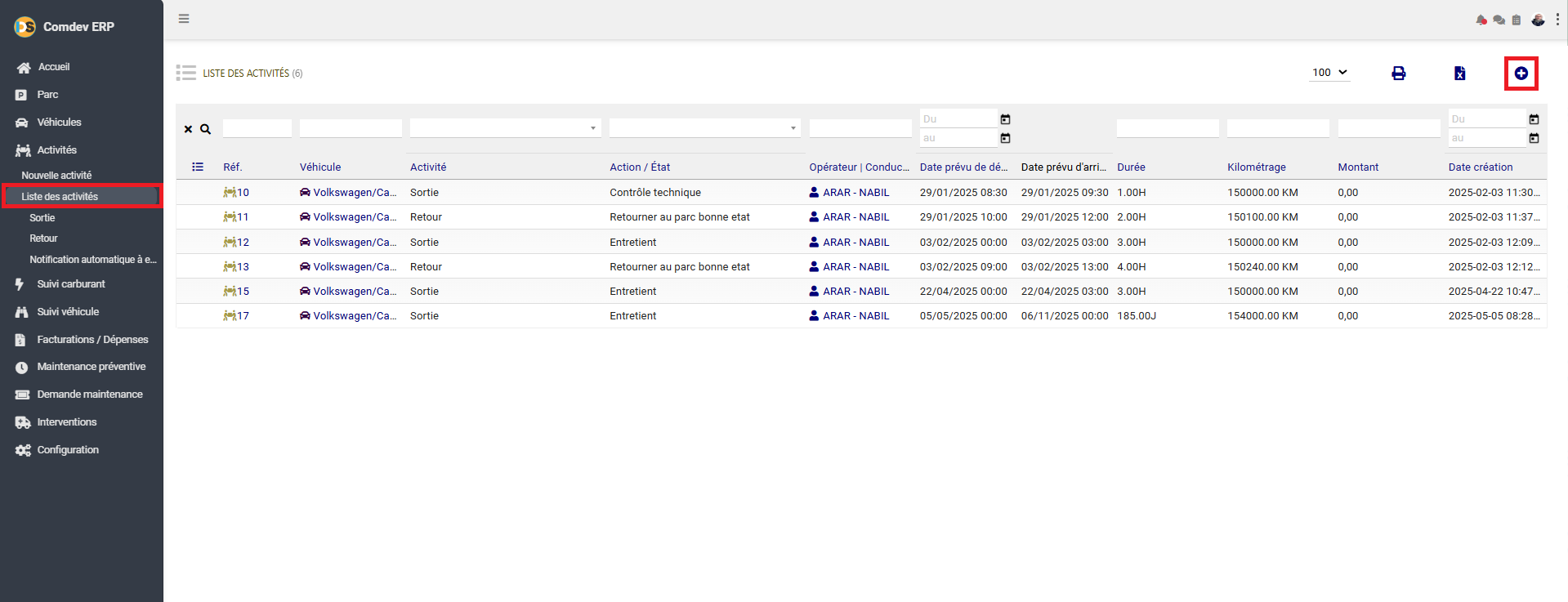
L'écran Liste des activités offre une vue journalière et historique de tous les événements liés aux véhicules (Ordres de sortie, Retours au parc, Réparations, Inspections). Il permet d'effectuer un audit précis des heures de départ/d'arrivée, de contrôler les durées d'immobilisation et de vérifier la progression des kilométrages.
Fonctionnalités de Recherche
- Recherche Chronologique : Sélecteurs de plage de dates (Du... au...) sur le départ, l'arrivée et la création.
- Filtrage par Acteur : Tri instantané des opérations attribuées à un chauffeur ou un opérateur spécifique.
- Rapports & Impressons : Exportation directe vers Excel ou impression du journal des mouvements via les icônes dédiées.
Chemin d'accès
Comdev ERP → Activités → Liste des activités
2. Dictionnaire des colonnes de la grille
Chaque ligne représente une opération ou un mouvement de véhicule enregistrés :
| Colonne | Signification & Données Affichées |
|---|---|
| Réf. | Identifiant unique de l'activité (ex: 🚶10, 🚶11). Lien cliquable ouvrant la fiche de modification ou de détails. |
| Véhicule | Marque, modèle et immatriculation du véhicule concerné (ex: Volkswagen/Caddy...). |
| Activité | Nature du mouvement : Sortie (départ du parc) ou Retour (réintégration au parc). |
| Action / État | Motif ou opération réalisée (ex: Contrôle technique, Retourner au parc bonne etat, Entretien). |
| Opérateur | Conducteur | Nom du Chauffeur ou Responsable désigné pour la conduite/supervision (ex: 👤 ARAR - NABIL). |
| Date prévu de départ / d'arrivée | Créneaux horodatés prévus pour l'activité (ex: 29/01/2025 08:30 à 29/01/2025 09:30). |
| Durée | Durée calculée de la mission exprimée en heures ou en jours (ex: 1.00H, 3.00H, 185.00J). |
| Kilométrage | Relevé du compteur kilométrique saisi lors de l'enregistrement de l'activité (ex: 150000.00 KM). |
| Montant | Frais financiers éventuels imputés à cette activité spécifique (ex: coût de contrôle technique, péage). |
| Date création | Horodatage système indiquant le moment exact où la fiche a été créée par l'utilisateur. |
3. Barre de commandes et raccourcis
En haut à droite du tableau se trouvent les commandes globales :
- ⊕ (Nouveau) : Ouvre le formulaire de création d'une nouvelle activité.
- 🖨️ / 📊 (Impression / Excel) : Génère l'export au format feuille de calcul de la liste filtrée ou lance le rapport d'impression.