Vue Kanban des demandes maintenance GMAO
VUE KANBAN DES DEMANDES MAINTENANCE GMAO – Pilotage Visuel du Workflow
Guide d'utilisation détaillé de l'écran « Vue kanban » du sous-module Demande maintenance dans Comdev ERP[cite: 13]. Cet écran offre une restitution visuelle sous forme de colonnes de statut pour piloter en temps réel l'avancement des demandes d'intervention[cite: 13].
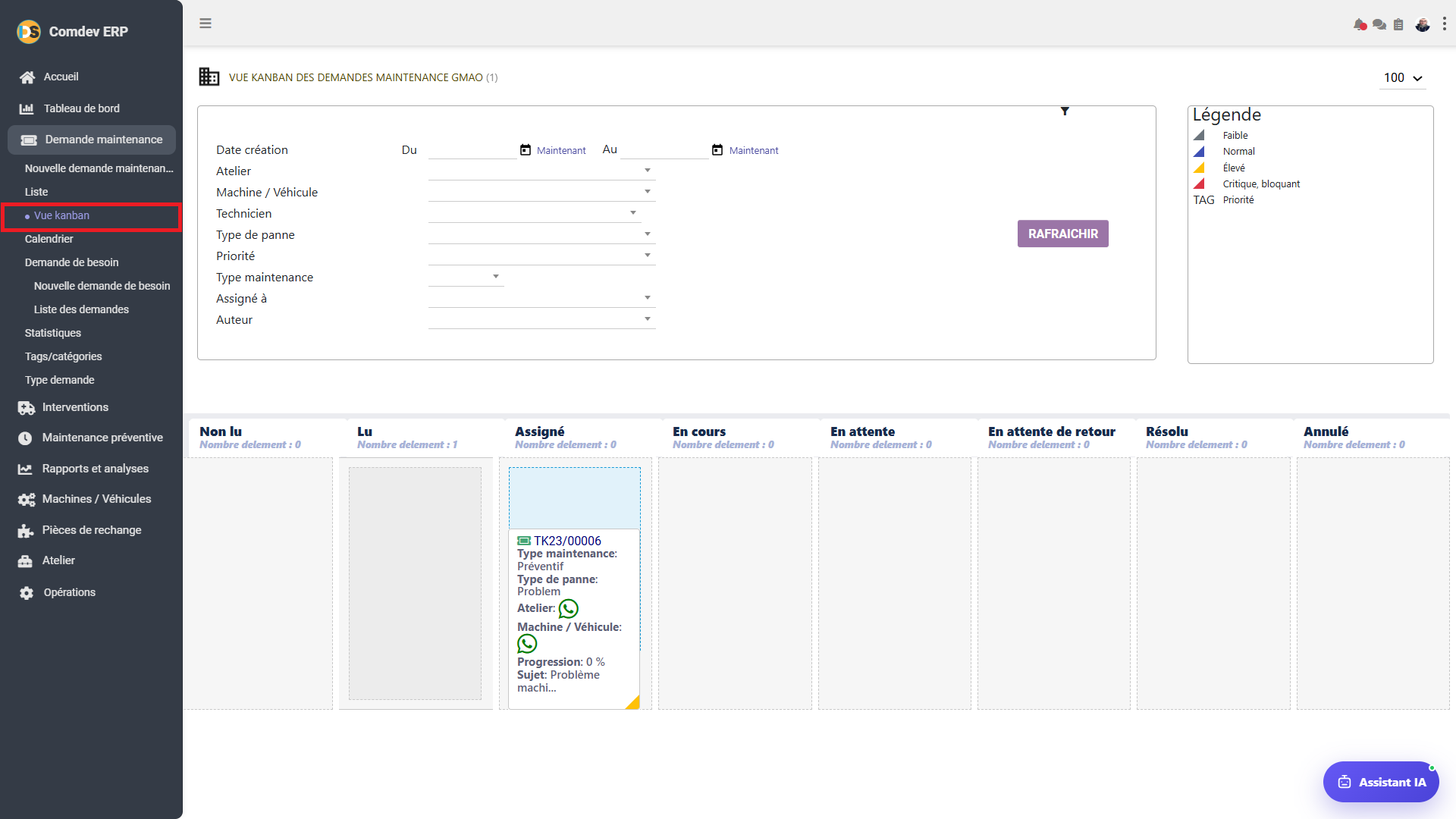
1. Alignement Métier & Rôle Opérationnel
La Vue Kanban des Demandes Maintenance GMAO permet une gestion agile et visuelle du flux de travail des équipes techniques[cite: 13]. Elle aide à repérer immédiatement les goulets d'étranglement, les demandes bloquées ou urgentes, et à faire évoluer le statut des cartes au fil du traitement de la panne[cite: 13].
Objectifs Métier & Visualisation
• Suivi Visuel Global : Suivre l'état des tickets répartis dans les 8 colonnes de workflow (Non lu, Lu, Assigné, En cours, En attente, En attente de retour, Résolu, Annulé)[cite: 13].
• Identification des Urgences : Visualiser le niveau de priorité grâce aux marqueurs de couleur configurés dans la légende[cite: 13].
• Filtre Ciblé : Restreindre l'affichage par période de création, atelier, machine, type de maintenance ou intervenant[cite: 13].
Accès dans l'Arborescence ERP
Comdev ERP → Pilotage Maintenance → Demande maintenance → Vue kanban[cite: 13]
– Non lu / Lu : Nouvelles demandes en attente de prise en compte[cite: 13].
– Assigné / En cours : Demandes affectées et travaux démarrés[cite: 13].
– En attente / En attente de retour : Demandes bloquées ou en vérification[cite: 13].
– Résolu / Annulé : Clôture ou annulation des demandes[cite: 13].
2. Filtres, Légende et Structure de la Carte Kanban
A. Bloc de Filtrage & Actions
| Champ / Bouton | Composant | Description & Usage Métier |
|---|---|---|
| Date création (Du / Au) | Sélecteurs Date avec raccourci « Maintenant » | Filtre les demandes créées dans un intervalle de dates spécifique[cite: 13]. |
| Atelier / Machine / Véhicule | Menus Déroulants | Isole les cartes relatives à un atelier ou à un équipement déterminé[cite: 13]. |
| Technicien / Assigné à / Auteur | Menus Déroulants Utilisateurs | Filtre les demandes selon le créateur, le technicien désigné ou la personne assignée[cite: 13]. |
| Type de panne / Priorité / Type maintenance | Menus Déroulants Critères | Affine la sélection par nature du dysfonctionnement ou degré d'urgence[cite: 13]. |
| Bouton RAFRAICHIR | Bouton d'Action Violet | Applique les filtres sélectionnés et met à jour les cartes du tableau[cite: 13]. |
B. Légende des Priorités (TAG Priorité)
| Marqueur / Couleurs | Niveau de Priorité & Signification |
|---|---|
| Indicateur Bleu (Triangle) | Faible : Intervention mineure ou amélioration sans impact direct sur la production[cite: 13]. |
| Indicateur Gris (Triangle) | Normal : Traitement dans le cadre de la planification standard[cite: 13]. |
| Indicateur Jaune (Triangle) | Élevé : Panne importante nécessitant une prise en charge rapide[cite: 13]. |
| Indicateur Rouge (Triangle) | Critique, bloquant : Arrêt de production ou danger imminence, traitement prioritaire immédiat[cite: 13]. |
C. Contenu d'une Carte Kanban (Ticket)
Informations affichées sur une Carte
• Référence Ticket : Code d'identification unique (ex: TK23/00006)[cite: 13].
• Type maintenance : Nature de l'opération (ex: Préventif, Correctif)[cite: 13].
• Type de panne : Classification de l'incident (ex: Problem, Électrique)[cite: 13].
• Atelier & Machine / Véhicule : Localisation et équipement concerné[cite: 13].
• Progression : Pourcentage d'avancement des travaux (ex: Progression: 0 %)[cite: 13].
• Sujet : Description résumée du problème signalée[cite: 13].
• Tague de Priorité : Coin/Marqueur coloré en bas à droite de la carte[cite: 13].
3. Procédure Pas à Pas : Piloter le Kanban
Étape 1 : Appliquer les Filtres
Sélectionnez votre Atelier, Equipement ou Technicien puis cliquez sur RAFRAICHIR[cite: 13].
Étape 2 : Analyser les Urgences
Repérez les cartes dotées du marqueur Rouge (Critique) ou Jaune (Élevé) dans les colonnes Non lu ou Lu[cite: 13].
Étape 3 : Suivre le Déplacement
Consultez le statut des cartes au fur et à mesure que les techniciens les font progresser vers En cours puis Résolu[cite: 13].
4. FAQ & Précisions Techniques
TK23/00006) ouvre la fiche détaillée de la demande de maintenance[cite: 13].