Produit fini fabriqué
PRODUIT FINI FABRIQUÉ – Suivi des Sorties d'Atelier & Déclarations de Production
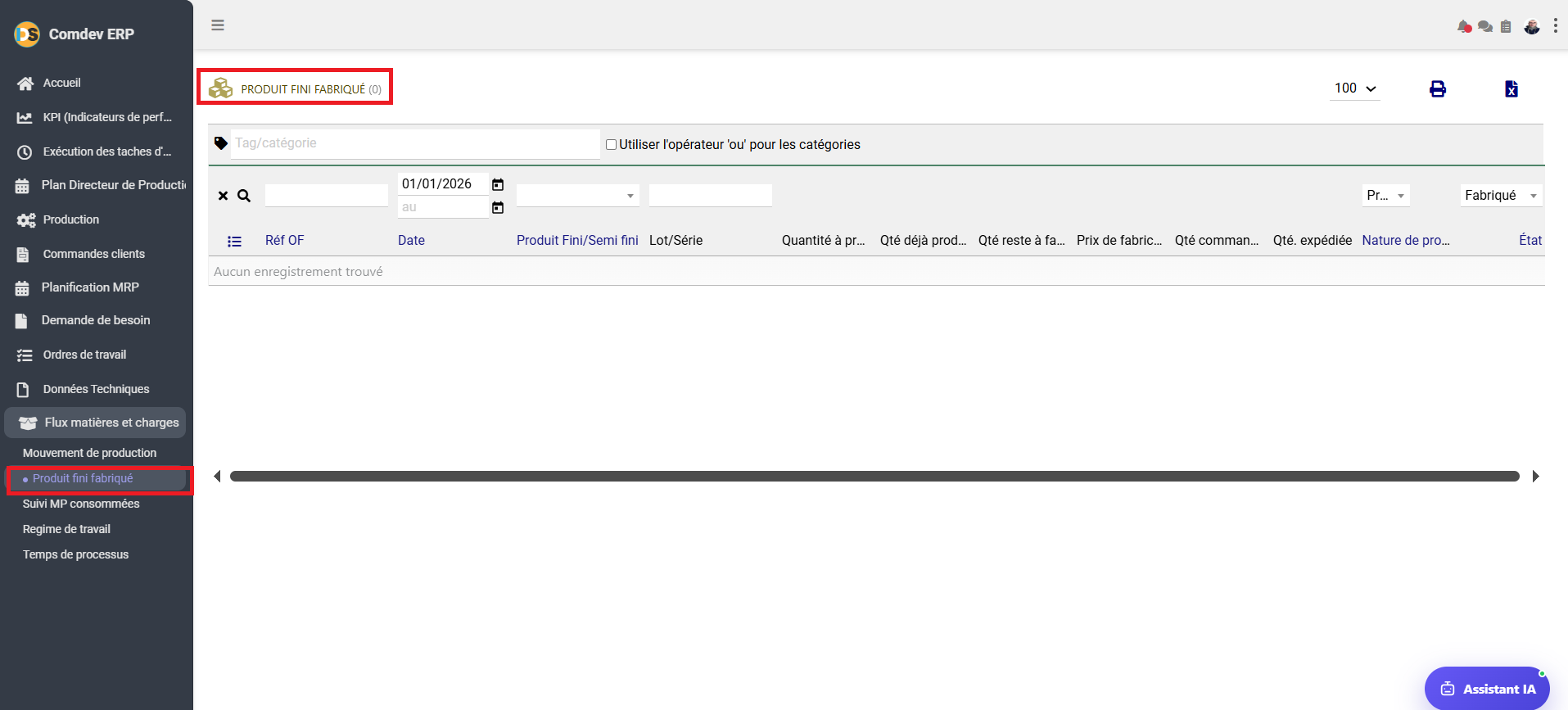
Guide d'utilisation détaillé de la vue « Produit fini fabriqué » sous le menu Flux matières et charges de Comdev ERP[cite: 17]. Cet écran offre un suivi ciblé sur les sorties d'atelier de produits finis et semi-finis, permettant d'analyser l'avancement des ordres de fabrication (OF), la gestion des numéros de lot/série, le coût de fabrication et le statut d'expédition client[cite: 17].
1. Alignement Métier & Rôle Opérationnel
La vue Produit fini fabriqué sert de registre de contrôle pour la livraison effective des produits issus des lignes de fabrication[cite: 17]. Elle fait le lien direct entre l'exécution industrielle (OF)[cite: 17], la disponibilité en stock magasin et l'exécution des commandes clients[cite: 17].
Objectifs Métier & Contrôle des Sorties
• Suivi de Réalisation des OF : Comparer en temps réel la quantité à produire initialement engagée avec la quantité déjà produite[cite: 17].
• Traçabilité par Lot/Série : Associer chaque lot ou numéro de série fabriqué à son Ordre de Fabrication source[cite: 17].
• Suivi des Expéditions : Vérifier la concordance entre la quantité commandée par le client et la quantité réellement fabriquée et expédiée[cite: 17].
Accès dans l'Arborescence ERP
Comdev ERP → Flux matières et charges → Produit fini fabriqué[cite: 17]
– Mouvement de production : Vue globale incluant consommations MP et stocks[cite: 17].
– Suivi MP consommées : Vue centrée sur l'absorption de matières premières[cite: 17].
– Commandes clients : Suivi du carnet de commandes en lien avec les fabrications[cite: 17].
• Outils d'Exportation : Impression (🖨️) et Export Excel (📊) en haut à droite[cite: 17].
2. Description Détaillée des Barre de Recherche & Colonnes
A. Barre de Recherche et Filtres Multi-critères
| Champ / Filtre | Type de Composant | Description Fonctionnelle & Règle Métier |
|---|---|---|
| Tag/catégorie | Champ Texte + Checkbox | Permet de filtrer les résultats par étiquette ou famille d'articles[cite: 17]. L'option « Utiliser l'opérateur 'ou' » assouplit le filtrage multi-tags[cite: 17]. |
| Filtre Réf OF / Produit | Champs Texte & Déroulants | Saisie rapide pour isoler un Ordre de Fabrication, un code produit fini ou un semi-fini précis[cite: 17]. |
| Plage de Dates | Sélecteur Date (Calendar) | Sélection de la période d'enregistrement du produit fini (du... au...)[cite: 17]. |
| Sélecteur Statut (ex: Fabriqué) | Menu Déroulant | Permet de filtrer selon l'état du flux ou la nature du produit (Fabriqué, En cours, etc.)[cite: 17]. |
| Affichage par page & Outils | Sélecteurs & Boutons | Choix du volume d'affichage (ex: 100)[cite: 17] et boutons d'impression / export Excel[cite: 17]. |
B. Colonnes de la Grille de Données « Produit fini fabriqué »
| Nom de la Colonne | Rôle & Description Fonctionnelle |
|---|---|
| Réf OF | Référence unique de l'Ordre de Fabrication qui a généré la production[cite: 17]. |
| Date | Date d'enregistrement de la déclaration de fabrication du produit fini[cite: 17]. |
| Produit Fini/Semi fini | Désignation et référence de l'article fabriqué issu du processus de production[cite: 17]. |
| Lot/Série | Identifiant de traçabilité (numéro de lot ou numéro de série) affecté à la pièce[cite: 17]. |
| Quantité à pr... | Quantité cible théorique demandée au lancement de l'Ordre de Fabrication[cite: 17]. |
| Qté déjà prod... | Cumul de la quantité réellement fabriquée et validée à ce jour[cite: 17]. |
| Qté reste à fa... | Reste à fabriquer calculé automatiquement (Quantité à produire - Qté déjà produite)[cite: 17]. |
| Prix de fabric... | Coût unitaire ou global de fabrication calculé à partir du matériel et des temps passés[cite: 17]. |
| Qté comman... | Quantité réservée sur la commande client liée à la fabrication[cite: 17]. |
| Qté. expédiée | Quantité déjà livrée/expédiée au client final depuis les stocks[cite: 17]. |
| Nature de pro... / État | Typologie du produit et statut opérationnel de la ligne d'enregistrement[cite: 17]. |
3. Procédure Pas à Pas : Consulter et Suivre les Sorties de Produits Finis
Étape 1 : Accéder à la Vue
Dans le menu latéral, cliquez sur Flux matières et charges puis sélectionnez Produit fini fabriqué[cite: 17].
Étape 2 : Filtrer les Enregistrements
Ajustez la plage de dates (ex: 01/01/2026) ou saisissez le code d'un OF / Lot pour cibler un produit particulier[cite: 17].
Étape 3 : Analyser et Exporter
Comparez les quantités produites et expédiées[cite: 17], puis exportez la synthèse au format Excel (📊) pour le suivi commercial ou l'inventaire[cite: 17].