Opérations
OPÉRATIONS – Référentiel des Actions de Fabrication
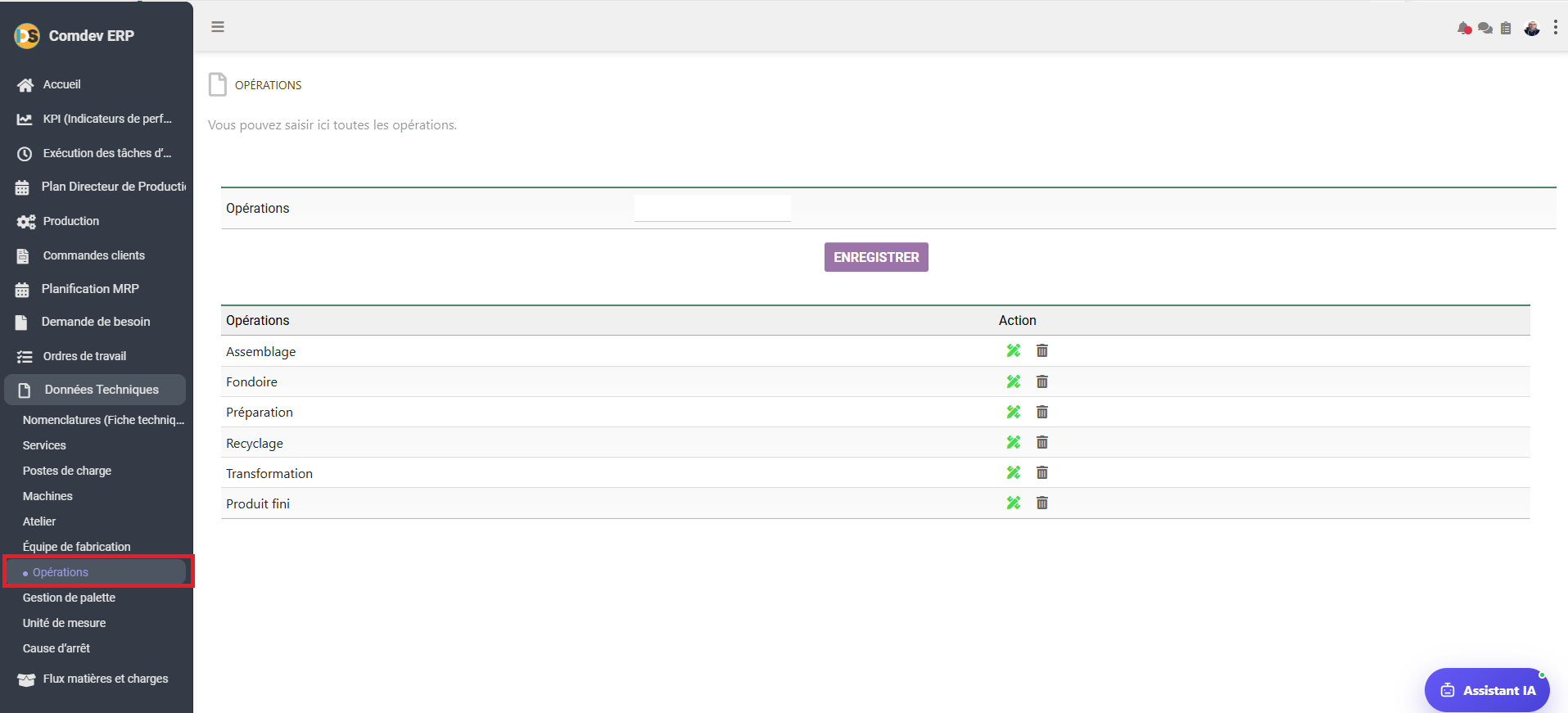
Guide d'utilisation détaillé de la vue « Opérations » dans le module Données Techniques de Comdev ERP[cite: 17]. Cet écran permet de définir, répertorier et gérer la liste standard des types d'opérations ou étapes technologiques constituant les gammes opératoires de fabrication[cite: 17].
1. Alignement Métier & Rôle Opérationnel
Dans le module Données Techniques de Comdev ERP, le dictionnaire des Opérations définit la nomenclature de base des différentes phases de transformation industrielle[cite: 17]. Ces opérations sont ensuite réutilisées pour élaborer les gammes de fabrication, structurer les phases d'exécution dans les Ordres de Travail (OT) et associer des temps ou compétences d'équipes et de machines[cite: 17].
Objectifs Métier & Standardisation
• Harmonisation des Gammes : Standardiser le libellé des tâches d'usinage, d'assemblage ou de conditionnement[cite: 17].
• Suivi de Production : Permettre le pointage précis par étape lors du suivi d'exécution des tâches d'atelier[cite: 17].
• Lien Ressources & Postes : Servir de base au raccordement entre équipes de fabrication, machines et postes de charge[cite: 17].
Accès dans l'Arborescence ERP
Comdev ERP → Données Techniques → Opérations[cite: 17]
– Postes de charge / Machines / Equipe de fabrication : Ressources associées aux opérations[cite: 17].
• Commandes & Outils : Zone d'ajout rapide avec bouton ENREGISTRER[cite: 17], icône d'édition (clé anglaise) et icône de suppression (corbeille)[cite: 17].
2. Description Détaillée des Formulaires & Tableaux
A. Zone de Saisie Rapide « Opérations »
| Champ / Bouton | Type de Composant | Description Fonctionnelle & Règle Métier |
|---|---|---|
| Opérations | Champ Texte | Permet de saisir le nom ou le libellé de la nouvelle étape technologique à créer[cite: 17]. |
| ENREGISTRER | Bouton d'Action (Violet) | Valide et insère immédiatement le libellé saisi dans le référentiel général des opérations[cite: 17]. |
B. Tableau de Restitution des Opérations
| Colonne / Élément | Valeur / Icône | Exemple & Rôle Métier |
|---|---|---|
| Opérations | Libellé Texte | Affiche le nom de l'opération enregistrée (ex: Assemblage, Fondeire, Préparation, Recyclage, Transformation, Produit fini)[cite: 17]. |
| Action (Édition) | Icône Clé Anglaise (🟢 / 🛠️) | Permet de modifier l'intitulé de l'opération sélectionnée[cite: 17]. |
| Action (Suppression) | Icône Corbeille (🗑️) | Supprime l'opération du référentiel sous réserve qu'elle ne soit pas actuellement utilisée dans une gamme active[cite: 17]. |
3. Procédure Pas à Pas : Déclarer une Opération
Étape 1 : Accéder à l'Écran
Dans le menu latéral, cliquez sur Données Techniques puis sélectionnez Opérations[cite: 17].
Étape 2 : Saisir le Libellé
Entrez le nom de l'opération dans le champ vide situé en haut de la page[cite: 17].
Étape 3 : Valider
Cliquez sur le bouton ENREGISTRER pour ajouter l'opération à la liste[cite: 17].