Agenda
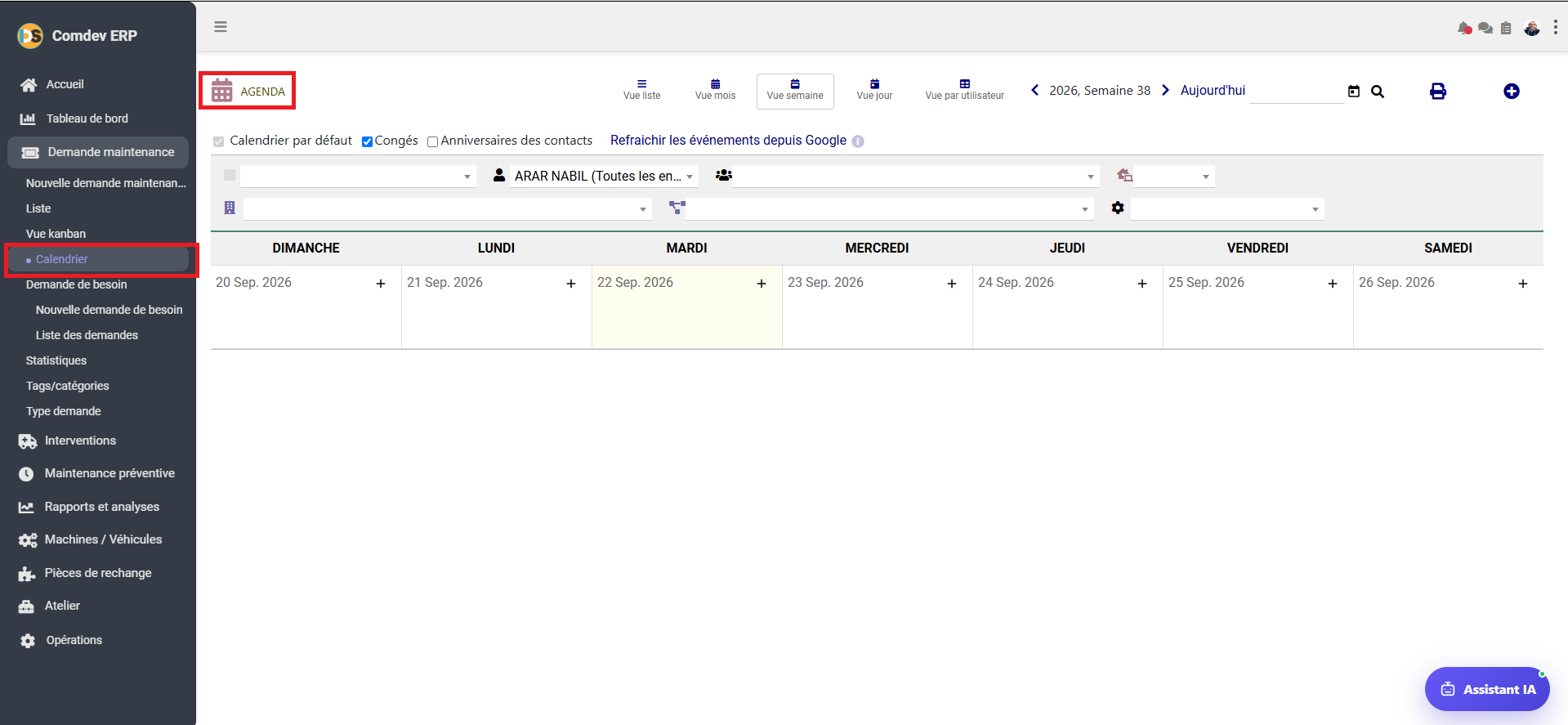
AGENDA & CALENDRIER GMAO – Planification Temporelle des Interventions
Guide d'utilisation détaillé de l'écran « Calendrier » (Agenda) du sous-module Demande maintenance dans Comdev ERP[cite: 14]. Cet écran permet d'organiser, de planifier et de synchroniser les interventions de maintenance et les événements d'équipe dans une vue temporelle personnalisable[cite: 14].
1. Alignement Métier & Rôle Opérationnel
L'Agenda / Calendrier GMAO offre aux responsables de maintenance et aux chefs d'équipe une vision claire du planning des interventions[cite: 14]. Il permet de croiser les disponibilités des techniciens, les indisponibilités matérielles ou de personnel (congés), et de planifier les demandes de maintenance préventives et correctives[cite: 14].
Objectifs Métier & Organisation
• Planification Temporelle : Positionner et visualiser les travaux de maintenance dans le temps[cite: 14].
• Gestion des Disponibilités : Suivre la charge de travail individuelle et intégrer les congés ou événements tiers[cite: 14].
• Synchronisation Externe : Permettre le rafraîchissement des événements depuis Google Calendar[cite: 14].
Accès dans l'Arborescence ERP
Comdev ERP → Pilotage Maintenance → Demande maintenance → Calendrier[cite: 14]
– Vue liste, Vue mois, Vue semaine, Vue jour, Vue par utilisateur[cite: 14].
• Boutons d'Action Clés : Navigation de période, ajout rapide d'événement « + », impression et recherche[cite: 14].
2. Description des Vues, Filtres et Commandes de l'Agenda
A. Barre de Commande Supérieure
| Élément / Option | Type de Composant | Description Fonctionnelle & Règle Métier |
|---|---|---|
| Modes de Vue | Boutons de Bascule (Tabs) | Sélection entre Vue liste, Vue mois, Vue semaine, Vue jour et Vue par utilisateur[cite: 14]. |
| Navigation Temporelle | Flèches & Raccourci | Permet de naviguer entre les semaines (ex: 2026, Semaine 38) et de revenir rapidement à Aujourd'hui[cite: 14]. |
| Lien Google Calendar | Action Lien Textuel | Lien « Refraîchir les événements depuis Google » pour synchroniser les données externes[cite: 14]. |
| Action Créer (« + ») | Bouton d'Action Bleu Enregistrement | Permet d'ajouter directement un événement, une tâche ou un créneau de maintenance[cite: 14]. |
B. Filtres d'Affichage & Affectation
| Champ / Filtre | Rôle Fonctionnel |
|---|---|
| Types d'événements (Cases à cocher) | Cocher/décocher pour afficher ou masquer : Calendrier par défaut, Congés ou Anniversaires des contacts[cite: 14]. |
| Sélecteur d'Utilisateur / Intervenant | Menu déroulant permettant d'afficher l'agenda d'un technicien spécifique (ex: ARAR NABIL) ou de l'ensemble des équipes[cite: 14]. |
| Filtres par Structure / Lieu | Listes déroulantes de filtrage par site, secteur, atelier ou catégorie d'activité[cite: 14]. |
C. Grille de Planification Hebdomadaire
Organisation de la Grille
• En-têtes de Jours : Structurés de Dimanche à Samedi[cite: 14].
• Boutons d'Ajout Direct (« + ») : Chaque case journalière comporte une icône « + » permettant d'ajouter directement une intervention à la date cible (ex: 22 Sep. 2026)[cite: 14].
• Mise en valeur du jour courant : La date du jour est mise en évidence avec un fond contrasté[cite: 14].
3. Procédure Pas à Pas : Organiser et Planifier un Créneau
Étape 1 : Choisir la Vue & l'Intervenant
Sélectionnez le mode d'affichage adapté (ex: Vue semaine) et choisissez le technicien ou l'équipe à consulter dans le filtre utilisateur[cite: 14].
Étape 2 : Planifier une Intervention
Cliquez sur l'icône « + » située dans la case du jour souhaité ou utilisez le bouton général « + » en haut à droite pour créer l'événement[cite: 14].
Étape 3 : Valider & Synchroniser
Renseignez les informations de la demande ou de l'intervention, puis cliquez sur Refraîchir depuis Google si une synchronisation est configurée[cite: 14].