Liste Des opérations
MODULE BUDGET - LISTE ET CRÉATION D'UNE NOUVELLE OPÉRATION
Guide d'utilisation de l'écran de gestion des opérations sous Comdev ERP. Cet espace permet de consulter la liste globale des opérations budgétaires et d'enregistrer de nouvelles opérations en renseignant les informations générales, le budget, le financement et les projets associés.
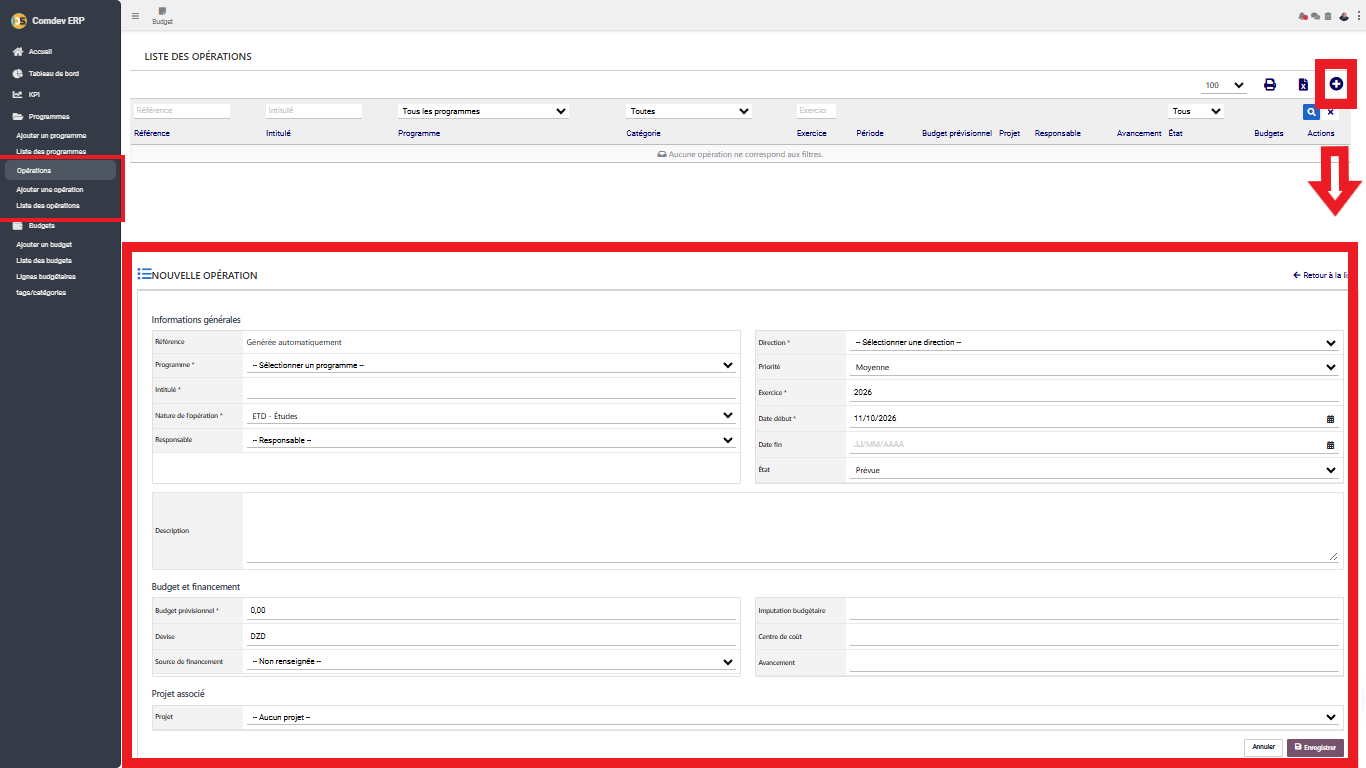
1. Présentation & Chemin d'Accès
Le sous-module Opérations (accessible via le menu latéral Budget → Opérations → Liste des opérations) gère l'ensemble des actions et projets élémentaires rattachés aux programmes budgétaires de l'entreprise.
Fonctionnalités Principales
• Registre Global & Filtres : Consultation tabulaire avec filtres multicritères par référence, intitulé, programme, catégorie ou exercice.
• Formulaire de Saisie Détaillé : Création structurée d'une opération avec ventilation budgétaire, devises, centres de coût et sources de financement.
• Rattachement Analytique : Liaison directe avec les projets de l'entreprise pour un suivi précis des dépenses et des avancements.
Chemin d'Accès & Menu Opérations
Comdev ERP → Budget → Opérations → Liste des opérations
• Actions : Outils de recherche, export et impression de la liste.
2. Champs du Formulaire - NOUVELLE OPÉRATION
Le formulaire de création d'une opération est divisé en trois sections principales :
| Section / Champ | Type de Donnée | Description & Instructions de Saisie |
|---|---|---|
| Informations générales - Référence | Texte (Système) | Générée automatiquement par l'ERP lors de l'enregistrement de l'opération. |
| Programme * | Menu déroulant (Obligatoire) | Programme budgétaire parent auquel est rattachée cette opération. |
| Intitulé * / Nature | Champ texte & Menu | Nom de l'opération et nature (ex: ETD - Études). |
| Direction * / Priorité / Responsable | Menus déroulants | Direction pilote, niveau de priorité (ex: Moyenne) et responsable désigné. |
| Exercice * / Dates (Début / Fin) | Sélecteurs (Obligatoire) | Année budgétaire (ex: 2026) et calendrier prévisionnel de réalisation. |
| État | Menu déroulant | Statut opérationnel (ex: Prévue, En cours, Terminée). |
| Budget et financement - Budget prévisionnel * | Numérique (Obligatoire) | Montant de l'enveloppe allouée à l'opération (ex: 0,00). |
| Devise / Source de financement | Menus déroulants | Monnaie de transaction (ex: DZD) et origine des fonds (ex: Non renseignée). |
| Imputation budgétaire / Centre de coût | Champs texte / Codes | Rattachement comptable et analytique pour le suivi des charges. |
| Projet associé - Projet | Menu déroulant | Lien vers le module de gestion de projets de l'ERP (ex: Aucun projet). |
| ANNULER / ENREGISTRER | Boutons d'action | Permettent soit d'annuler la saisie, soit de valider l'enregistrement de la nouvelle opération. |