Vue gantt
Module Tâches – Vue Gantt
Documentation fonctionnelle relative au diagramme de Gantt (Planning des tâches). Visualisez l'enchaînement des tâches dans le temps, gérez les dépendances et maîtrisez vos délais de livraison.
1. Objectif et intérêt du diagramme de Gantt
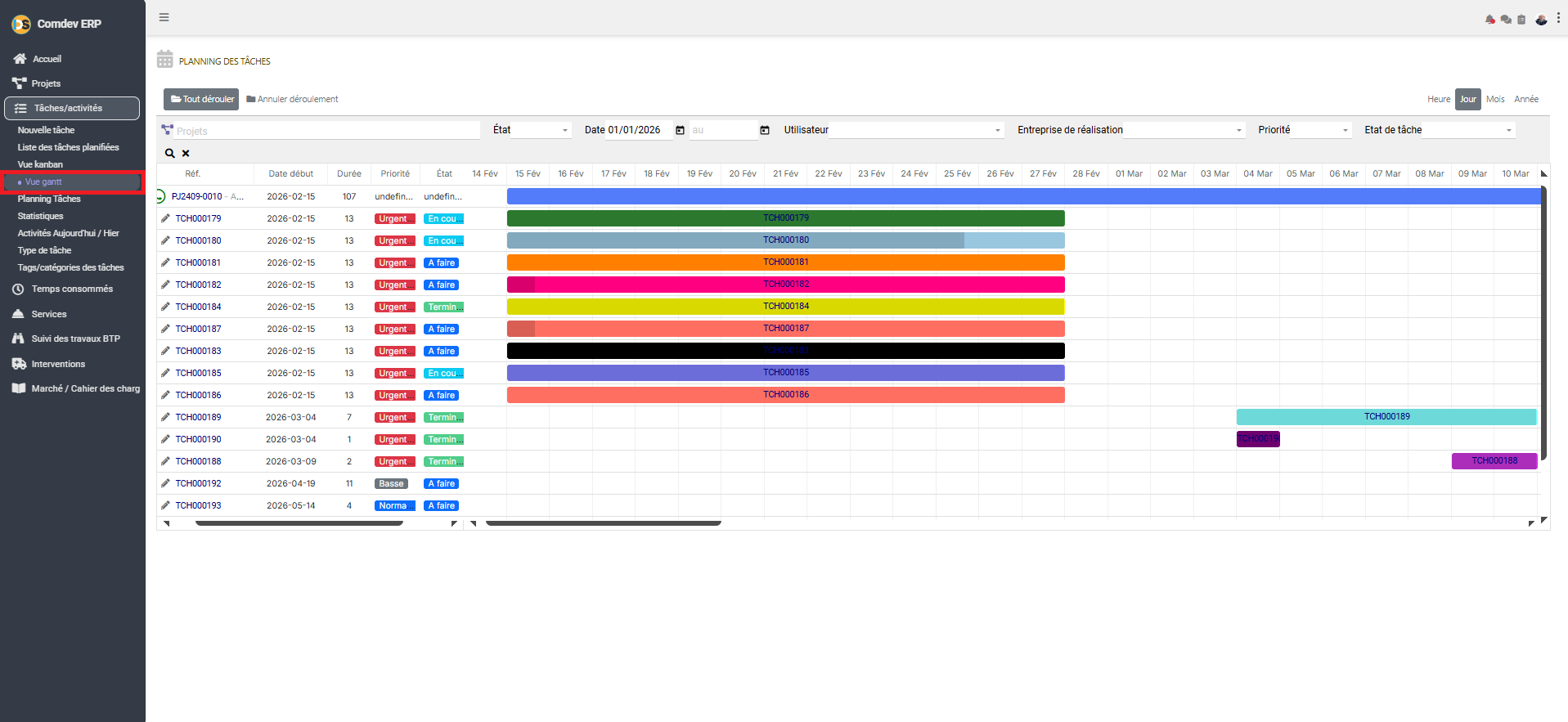
La Vue Gantt (accessible via le menu Planning des tâches) est un outil de planification indispensable pour représenter visuellement l'évolution d'un projet dans le temps. Elle permet d'afficher chaque tâche sous forme d'une barre horizontale dont la longueur est proportionnelle à sa durée prévue, positionnée précisément entre sa date de début et sa date de fin.
Avantages opérationnels
- Gestion de l'arborescence : Affichage structuré du projet parent (ex:
PJ2409-0010) et de ses tâches filles en cascade. - Contrôle des délais : Visualisation instantanée des chevauchements de tâches et des périodes de surcharge.
- Suivi multi-échelle : Possibilité de basculer l'affichage du calendrier par Heure, Jour, Mois ou Année.
- Déroulement en un clic : Boutons
Tout dérouleretAnnuler déroulementpour afficher ou masquer instantanément l'arborescence complète des tâches.
Chemin d'accès
Comdev ERP → Tâches/activités → Vue gantt
2. Filtres de navigation temporelle et de sélection
La barre d'outils supérieure vous permet d'affiner l'affichage du diagramme de Gantt :
| Filtre / Action | Rôle et impact sur le graphique |
|---|---|
| Projets | Permet de charger le diagramme de Gantt d'un projet spécifique ou de plusieurs projets simultanément. |
| État & État de tâche | Filtre les éléments affichés selon leur avancement (ex: masquer les tâches Terminées pour ne voir que le reste à faire). |
| Période (Date du... au...) | Définit la fenêtre temporelle visible à l'écran (ex: du 01/01/2026 au 10/03/2026). |
| Utilisateur / Entreprise | Affiche uniquement le planning des tâches attribuées à un collaborateur précis ou à un sous-traitant. |
| Priorité | Permet de se concentrer uniquement sur les tâches d'un certain niveau de priorité (ex: Urgente). |
3. Lecture de la grille et des indicateurs de tâches
La partie gauche présente les métadonnées de la tâche, tandis que la partie droite affiche la frise chronologique :
| Élément | Description et détails fonctionnels |
|---|---|
| Structure Gauche (Tableau) | • Réf : Lien direct vers la tâche (ex: TCH000179).• Date début : Date programmée de lancement de la tâche (ex: 2026-02-15).• Durée : Nombre de jours alloués pour la réalisation (ex: 13 jours).• Priorité & État : Badges de rappel de l'état actuel (ex: Urgente, À faire, En cours, Terminé). |
| Structure Droite (Diagramme) | • Axe horizontal : Représente le temps découpé en jours (ex: 14 Fév, 15 Fév, ... 10 Mar).• Barres colorées : Chaque tâche possède sa propre ligne avec un bandeau de couleur unique contenant sa référence (ex: barre verte pour TCH000179, barre rose pour TCH000182). La position de la barre indique clairement quand commence et se termine le travail. |