Planning Intervention
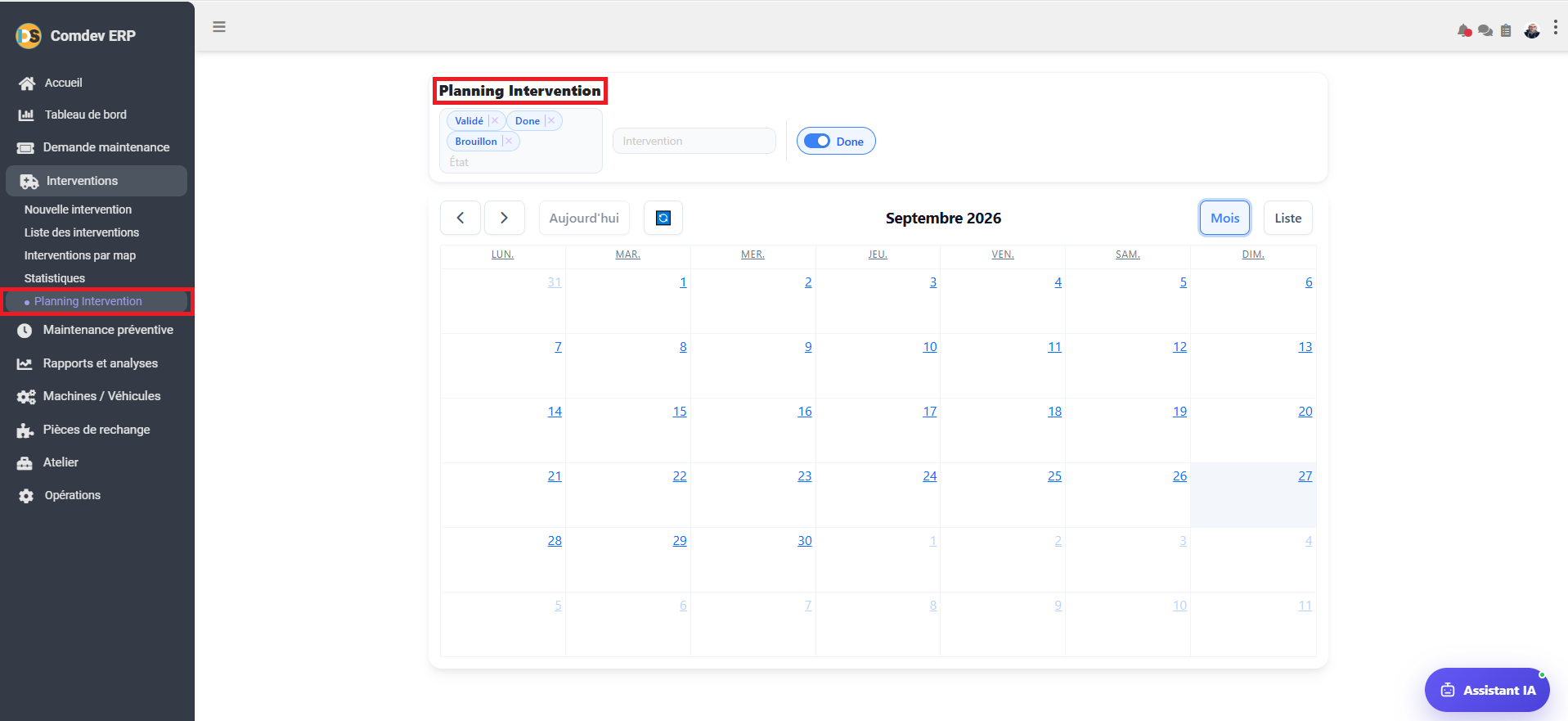
PLANNING INTERVENTION – Calendrier & Plannification des Opérations
Guide d'utilisation détaillé de l'écran « Planning Intervention » sous le sous-module Interventions dans Comdev ERP. Cet écran offre une vue calendrière interactive et un mode liste pour planifier, organiser et suivre le calendrier de réalisation des opérations de maintenance préventive et corrective.
1. Alignement Métier & Rôle Opérationnel
L'écran Planning Intervention est l'outil central de planification temporelle pour les chefs de travaux, responsables de maintenance et régulateurs de planning. Il permet d'avoir une vision globale du calendrier mensuel ou hebdomadaire des interventions programmées sur les équipements, machines ou sites clients, d'éviter les surcharges de planning et de surveiller l'état d'avancement des fiches d'intervention.
Objectifs Métier & Planification
• Vision Calendrière Globale : Anticiper la charge de travail et la disponibilité des équipes au fil du mois.
• Filtrage Multi-Statut : Isoler rapidement les fiches validées, achevées (Done) ou en préparation (Brouillon).
• Suivi des Échéances : Identifier les jours à forte densité d'interventions pour optimiser l'affectation des techniciens d'intervention.
Accès dans l'Arborescence ERP
Comdev ERP → Pilotage Maintenance → Interventions → Planning Intervention
• Filtrage dynamique : Moteur de sélection par mots-clés d'interventions et statuts cumulatifs.
2. Description des Composants de l'Interface
A. Barre de Filtrage & Contrôles Supérieurs
| Champ / Contrôle | Type de Composant | Description & Usage Métier |
|---|---|---|
| Filtre État (Tags) | Sélecteur Multi-Badges | Permet de filtrer les interventions affichées sur le planning selon leur statut : Validé, Done, Brouillon. On peut supprimer un tag en cliquant sur la croix ×. |
| Recherche Intervention | Champ Texte / Recherche | Permet de rechercher une intervention spécifique par sa référence, son titre ou le nom du client. |
| Commutateur (Toggle) Done | Bouton Bascule Switch | Active ou désactive rapidement l'affichage des interventions terminées (Done) sur la grille. |
B. Barre de Navigation Temporelle & Vues
| Élément de Navigation | Type de Contrôle | Description & Action |
|---|---|---|
Boutons Précédent / Suivant (< >) | Flèches de Navigation | Permet de reculer ou d'avancer le calendrier d'un mois (ou d'une période). |
| Bouton Aujourd'hui | Bouton d'Action | Recharge instantanément la vue sur la date courante du système (ex: Septembre 2026). |
| Bouton Actualiser (🔄) | Bouton d'Action | Met à jour les événements calendriers sans recharger la page entière. |
| Période Affichée (ex: Septembre 2026) | Libellé Dynamique | Affiche le mois et l'année actuellement en cours de visualisation. |
| Commutateurs « Mois » / « Liste » | Boutons de Mode d'Affichage | Permet d'alterner entre la grille mensuelle complète et la liste chronologique des interventions. |
C. Grille Calendrière Mensuelle
| Composant Grille | Description & Fonctionnement |
|---|---|
| Jours de la semaine (LUN. à DIM.) | En-têtes de colonnes structurant le calendrier de la semaine sur 7 jours. |
| Cases Journalières (Numeros de jours) | Affichent les numéros des jours du mois sélectionné (ex: du 1 au 30 pour Septembre 2026) ainsi que les jours estompés du mois précédent/suivant. Les blocs d'interventions apparaissent dans ces cases sous forme d'étiquettes cliquables. |
3. Procédure Pas à Pas : Utiliser le Planning d'Intervention
Étape 1 : Choisir la Période & le Mode
Naviguez à l'aide des flèches jusqu'au mois souhaité ou cliquez sur Aujourd'hui. Basculez entre la vue Mois ou Liste selon vos besoins de planification.
Étape 2 : Appliquer les Filtres d'État
Ajustez la sélection des statuts (Validé, Brouillon) ou activez/désactivez le switch Done pour masquer les tâches déjà finalisées.
Étape 3 : Consulter ou Programmer
Cliquez sur une case du jour pour créer une nouvelle intervention à cette date ou cliquez sur une étiquette d'intervention existante pour ouvrir sa fiche détaillée.