Liste des Budgets
MODULE BUDGET - LISTE DES BUDGETS ET FICHE DÉTAILLÉE
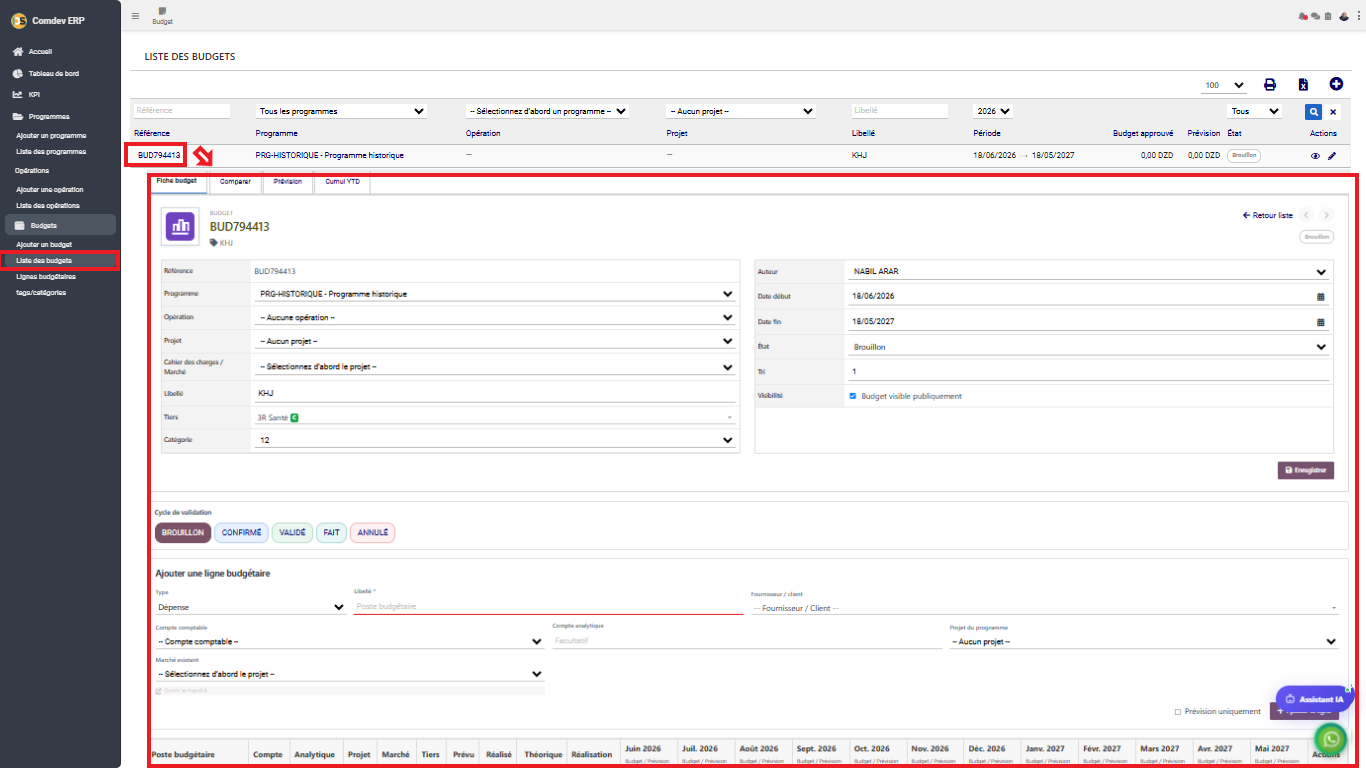
Guide d'utilisation de l'écran de consultation de la liste des budgets et de la fiche détaillée d'un budget (ex: BUD794413) sous Comdev ERP. Cet espace centralise les informations de l'enveloppe, le cycle de validation, l'ajout de lignes budgétaires et le suivi mensuel (Juin 2026 à Mai 2027).
1. Présentation & Chemin d'Accès
L'interface Liste des budgets (accessible via le menu latéral Budget → Budgets → Liste des budgets) permet de superviser l'ensemble des fiches budgétaires de l'entreprise, d'appliquer des filtres de recherche et d'accéder au détail de chaque enveloppe financière.
Fonctionnalités Principales
• Registre Global & Filtres : Tableau récapitulatif avec filtres par référence, programme, projet, libellé, exercice et statut.
• Fiche Budget Complète : Édition des métadonnées, gestion du cycle de validation (Brouillon, Confirmé, Validé, Fait, Annulé) et suivi pluriannuel.
• Lignes Budgétaires & Ventilation Mensuelle : Ajout de dépenses/recettes et répartition analytique mois par mois (de juin 2026 à mai 2027).
Chemin d'Accès & Menu Budgets
Comdev ERP → Budget → Budgets → Liste des budgets
• Lignes budgétaires & Tags : Gestion détaillée des postes analytiques.
2. Structure de la Fiche Budget (Ex: BUD794413)
En sélectionnant un budget dans la liste, la fiche détaillée s'ouvre avec ses onglets de navigation et ses sections de paramétrage :
| Section / Élément | Description & Fonctionnalité |
|---|---|
| Onglets de Navigation | Permutent entre Fiche budget, Comparer, Prévision et Cumul YTD. |
| Informations Générales | Référence (ex: BUD794413), Programme associé, Opération, Projet, Cahier des charges/Marché, Libellé (ex: KHJ), Tiers (ex: 3R Sante), et Catégorie. |
| Paramètres Administratifs | Auteur (ex: NABIL ARAR), Période de validité (du 18/06/2026 au 18/05/2027), État (ex: Brouillon), Tri et Visibilité publique. |
| Cycle de Validation | Boutons d'état du workflow : BROUILLON, CONFIRMÉ, VALIDÉ, FAIT, ANNULÉ. |
| Ajouter une ligne budgétaire | Formulaire d'imputation : Type (Dépense), Poste budgétaire, Fournisseur/client, Compte comptable, Compte analytique, Projet et Marché existant. |
| Tableau de Ventilation Mensuelle | Suivi détaillé par poste budgétaire, de Juin 2026 à Mai 2027 (Budgets / Prévisions / Réalisations). |