Modèles des courriels
GESTION ET CRÉATION DES MODÈLES DE COURRIELS
Guide d'utilisation pour la création, la personnalisation et le suivi des modèles de mails sous Comdev ERP. Cet écran permet de configurer des trames de courriels réutilisables pour vos propositions commerciales, confirmations et communications clients.
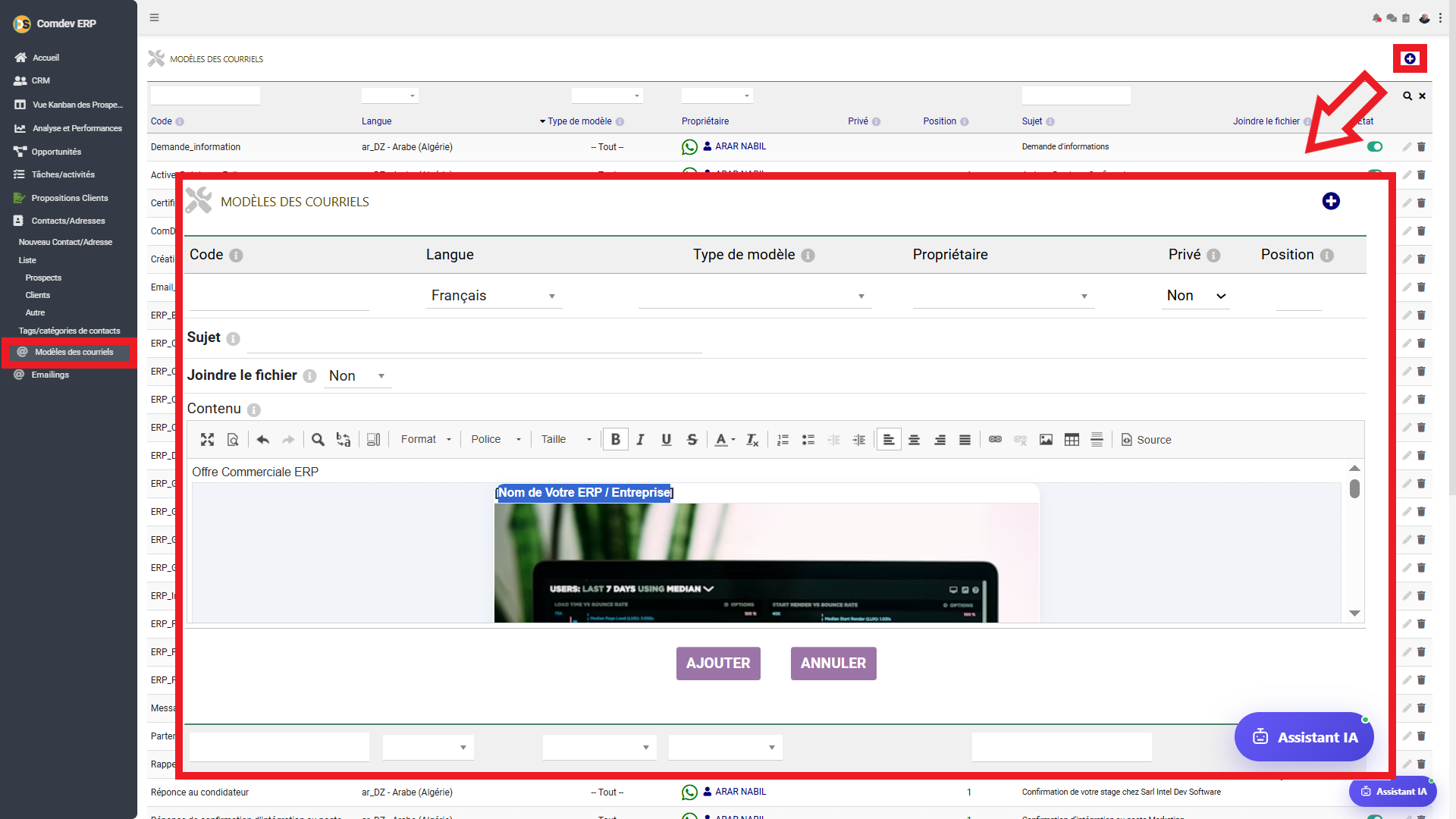
1. Présentation & Navigation
L'interface Modèles des courriels (accessible via CRM → Modèles des courriels) permet aux équipes commerciales et administratives de standardiser leurs échanges. Elle évite la saisie répétitive de messages lors des relances, envois de devis, confirmations d'inscriptions ou réponses de prospection.
Fonctionnalités Clés
• Éditeur HTML Riche (WYSIWYG) : Mise en forme complète, insertion d'images, tableaux, liens hypertexte et champs personnalisés.
• Génération Assistée par IA 🤖 : Support intégré de l'Assistant IA pour la rédaction automatisée de contenus commerciaux.
• Gestion Multilingue : Définition de trames spécifiques selon la langue de l'interlocuteur (Français, Arabe ar_DZ, Anglais, etc.).
• Contrôle d'Accès : Paramétrage de la visibilité des modèles (Privé ou Partagé avec l'équipe).
Chemin d'Accès & Filtres de Recherche
Comdev ERP → CRM → Modèles des courriels
• Bouton d'ajout ➕ : Permet de déployer la fenêtre modale de création d'un nouveau modèle.
2. Liste & Champs du Tableau Principal
Le tableau récapitulatif affiche l'ensemble des trames enregistrées ainsi que leurs critères d'utilisation :
| Champ / Colonne | Type de composant | Description & Rôle Métier |
|---|---|---|
| Code | Identifiant texte | Code interne unique caractérisant le modèle (ex: Demande_information, ERP_Offre_Commerciale). |
| Langue | Menu déroulant | Langue d'application du modèle (ex: ar_DZ - Arabe (Algérie), Français). Permet la sélection automatique selon la langue du destinataire. |
| Type de modèle | Sélecteur catégorie | Classement métier du courriel (Devis, Relance, Réponse candidature, Confirmation, etc.). |
| Propriétaire / Privé | Utilisateur & Booléen | Indique le créateur du modèle et si celui-ci est restreint à son propre usage (Oui) ou disponible pour toute l'équipe (Non). |
| Position | Numérique | Ordre d'affichage du modèle dans la liste de sélection lors de la rédaction d'un courriel. |
| Sujet | Texte court | Objet du courriel qui sera automatiquement inséré lors de l'envoi du message au client. |
| Joindre le fichier | Sélection pièces jointes | Spécifie si des pièces jointes associées par défaut doivent être annexées au mail. |
| État / Actions | Switch on/off & Icônes ✏️ 🗑️ | - Commutateur vert : Active ou désactive la disponibilité du modèle. - Crayon (✏️) : Ouvre la fiche d'édition du modèle. - Corbeille (🗑️) : Supprime le modèle de la base. |
3. Fenêtre de Création / Modification d'un Modèle
En cliquant sur le bouton d'ajout ➕ (ou sur l'icône d'édition d'une ligne), une fenêtre modale apparaît en superposition :
Formulaire de Configuration
• Code & Sujet : Définissez un titre explicite et le sujet final reçu par le client.
• Sélection de la Langue : Choisissez la langue du template.
• Visibilité Privée : Basculez sur Non pour rendre le modèle partagé avec l'ensemble des collaborateurs.
• Pièce jointe par défaut : Indiquez si des documents annexes doivent être systématiquement joints.
Éditeur de Contenu & Assistant IA
• Barre d'outils WYSIWYG : Formatage du texte (Gras, Italique, Souligné, Alignement), choix des polices, couleurs et insertion d'images réactives.
• Variables Dynamiques : Possibilité d'intégrer des balises de fusion (ex: {Nom de Votre ERP / Entreprise}, Nom du contact) remplacées automatiquement lors de l'envoi.
• Assistant IA 🤖 : Widget flottant au bas de l'écran pour vous aider à rédiger, corriger ou reformuler votre accroche commerciale.
Validation et Confirmation
Une fois le modèle configuré, utilisez les boutons au bas de la modale :