Suivi des coûts
SUIVI DES COÛTS DE MAINTENANCE
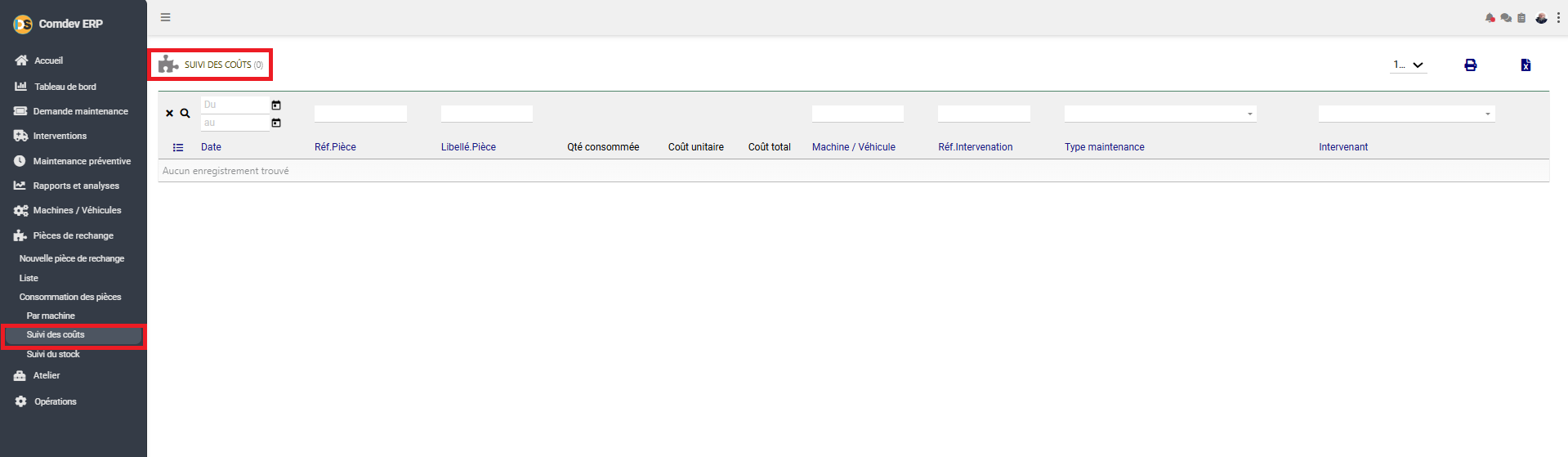
Guide d'utilisation détaillé du journal d'analyse chronologique et financière des consommations de pièces dans le module GMAO de Comdev ERP[cite: 16]. Cet écran permet de tracer en détail chaque dépense attribuée aux interventions de maintenance, d'analyser les coûts par type de maintenance (préventive/curative) et de suivre les réalisations des intervenants[cite: 16].
1. Alignement Métier & Rôle Opérationnel
L'écran Suivi des Coûts fournit un journal détaillé et auditable de toutes les consommations financières liées aux pièces détachées engagées lors des travaux de maintenance[cite: 16]. Il permet aux responsables de maintenance et aux contrôleurs de gestion d'avoir une vision granulaire par opération, équipement et technicien[cite: 16].
Objectifs Métier & Contrôle Budgétaire
• Traçabilité Chronologique : Consulter l'historique daté de chaque pièce consommée lors des opérations de maintenance[cite: 16].
• Ventilation Préventif / Curatif : Comparer le coût des pièces consommées dans le cadre de la maintenance préventive par rapport à la maintenance corrective/curative[cite: 16].
• Suivi de la Main-d'œuvre & Intervenants : Identifier les coûts de consommables associés aux interventions réalisées par chaque technicien ou prestataire[cite: 16].
• Audit par Intervention : Relier directement chaque dépense de matériel à la référence exacte du bon d'intervention[cite: 16].
Accès dans l'Arborescence ERP
Comdev ERP → Pilotage Maintenance → Pièces de rechange → Consommation des pièces → Suivi des coûts[cite: 16]
• Fonctionnalités d'exportation : Génération de rapports imprimables et export de tableaux vers Microsoft Excel[cite: 16].
2. Description des Composants & Filtres de l'Interface
A. En-tête de Titre & Outils Supérieurs
| Élément | Composant UI | Description & Portée Métier |
|---|---|---|
| Titre du Rapport | En-tête avec icône Pièce de Puzzle | Affiche l'intitulé SUIVI DES COÛTS ainsi que le nombre total d'enregistrements retournés entre parenthèses (ex: (0))[cite: 16]. |
| Pagination | Menu Déroulant (ex: 1...) | Permet de naviguer facilement entre les différentes pages de résultats[cite: 16]. |
| Icône Imprimer | Bouton Imprimante 🖨️ | Génère une vue imprimable optimisée du journal des dépenses de pièces[cite: 16]. |
| Icône Export Excel | Bouton Feuille de calcul 📊 | Exporte les lignes sélectionnées vers un fichier Excel / CSV pour audit comptable et analyses statistiques[cite: 16]. |
B. Colonnes du Tableau & Critères de Recherche
| Colonne | Champ de Filtre Associé | Rôle & Usage Opérationnel |
|---|---|---|
| Date | Sélecteur de Période (Du ... au ...) 📅 | Date précise à laquelle la pièce a été sortie du magasin ou appliquée à l'intervention[cite: 16]. |
| Réf. Pièce | Champ de recherche Texte | Code article ou référence interne unique de la pièce détachée[cite: 16]. |
| Libellé Pièce | Champ de recherche Texte | Désignation complète du composant ou consommable[cite: 16]. |
| Qté consommée | Affichage Numérique | Nombre d'unités de la pièce utilisées lors de l'intervention[cite: 16]. |
| Coût unitaire | Affichage Monétaire | Prix unitaire (PMP ou dernier prix d'achat) appliqué lors de la sortie[cite: 16]. |
| Coût total | Affichage Monétaire | Montant total calculé (Qté consommée × Coût unitaire) pour la ligne[cite: 16]. |
| Machine / Véhicule | Champ de recherche Texte | Équipement ou véhicule récepteur de l'intervention[cite: 16]. |
| Réf. Intervention | Champ de recherche Texte | Numéro unique du bon d'intervention lié (ex: ordre de travail)[cite: 16]. |
| Type maintenance | Menu Déroulant de sélection | Classification de l'intervention (ex: Préventive, Curative / Corrective, Améliorative)[cite: 16]. |
| Intervenant | Menu Déroulant de sélection | Nom du technicien ou du prestataire ayant réalisé l'intervention et appliqué la pièce[cite: 16]. |
3. Mode d'Emploi & Analyse des Dépenses
1. Définir le Cadrage Temporel
Sélectionnez la plage de dates souhaitée (champs Du / au) pour limiter le journal à un exercice, un mois ou une semaine d'activité[cite: 16].
2. Appliquer les Filtres Avancés
Filtrez par Type de maintenance ou par Intervenant pour isoler, par exemple, les coûts des pannes imprévues par rapport aux révisions planifiées[cite: 16].
3. Valider et Exporter
Cliquez sur la loupe (🔍) pour lancer la recherche, puis exportez vers Excel 📊 pour effectuer des analyses financières approfondies[cite: 16].