Planning des tâches
PLANNING DES TÂCHES - VUE PLANNING
Guide utilisateur complet pour le suivi chronologique des interventions et opportunités sous Comdev ERP. Cet écran permet de planifier, suivre et gérer la charge de travail des équipes commerciales et techniques à travers une vue calendrier interactive.
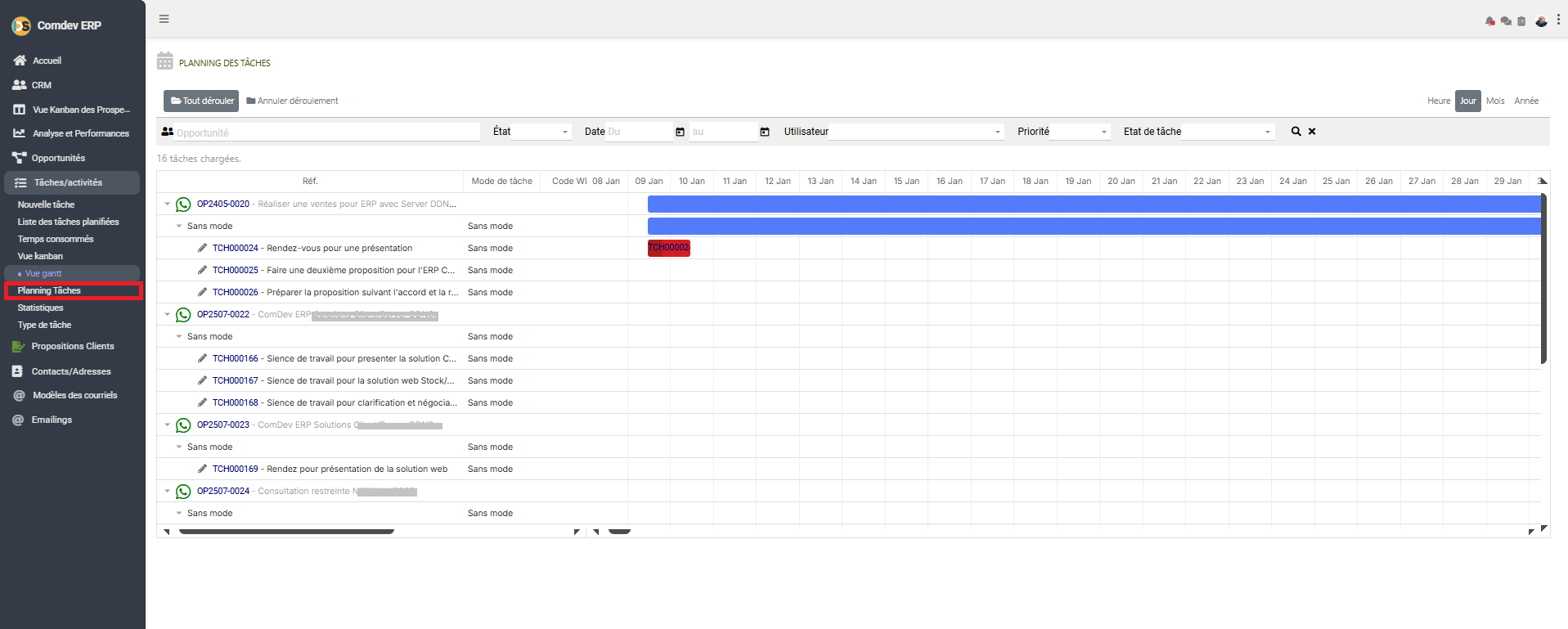
1. Présentation & Rôle Métier
L'interface Planning Tâches (accessible via le menu latéral Tâches/activités → Planning Tâches) constitue l'outil central d'organisation temporelle du module CRM. Elle centralise l'ensemble des rendez-vous, présentations, séances de travail et négociations rattachés aux opportunités commerciales.
Fonctionnalités Clés
• Planification centralisée : Regroupement des activités par opportunité parente.
• Suivi de la charge horaire : Visualisation immédiate des plages d'exécution.
• Filtrage ciblé : Sélection par collaborateur, niveau de priorité ou statut de la tâche.
• Échelle temporelle flexible : Affichage adaptatif par heure, jour, mois ou année.
Chemin d'Accès
Comdev ERP → CRM → Tâches/activités → Planning Tâches
• Sélecteurs d'échelle : Commutateurs situés en haut à droite (
Heure, Jour, Mois, Année). 2. Barre de Filtres & Commandes de Recherche
La barre de filtres supérieure permet de restreindre dynamiquement l'affichage du planning selon plusieurs critères combinables :
| Champ / Filtre | Type d'élément | Description / Usage |
|---|---|---|
| Opportunité | Menu déroulant / Champ texte | Permet de filtrer l'affichage sur une opportunité spécifique (ex: OP2405-0020). |
| État | Menu déroulant | Filtre selon le statut global du dossier ou de l'opportunité. |
| Date (Du ... au ...) | Champs dateur 📅 | Définit la plage temporelle précise à afficher sur le planning. |
| Utilisateur | Menu déroulant | Permet d'afficher le planning individuel d'un commercial ou d'un intervenant. |
| Priorité | Menu déroulant | Filtre les tâches selon leur niveau d'urgence (Urgent, Normal, Bas). |
| Etat de tâche | Menu déroulant | Sélectionne les tâches en fonction de leur progression (À faire, En cours, Terminée). |
| Boutons d'action 🔍 / ❌ | Icônes d'action | Permettent de valider la recherche ou de réinitialiser l'intégralité des filtres. |
3. Structure du Planning & Activités Chargées
Le tableau du planning présente la liste structurée des opportunités et des tâches (ex: 16 tâches chargées) :
| Réf. Opportunité | Code Tâche | Description de l'Activité | Mode | Positionnement Temporel |
|---|---|---|---|---|
| OP2405-0020 | TCH00024 | Rendez-vous pour une présentation | Sans mode | Plage identifiée au 09 Jan (Bloc rouge) |
| OP2405-0020 | TCH00025 | Faire une deuxième proposition pour l'ERP ComDev | Sans mode | Planifié sur le calendrier |
| OP2405-0020 | TCH00026 | Préparer la proposition suivant l'accord et la r... | Sans mode | Planifié sur le calendrier |
| OP2507-0022 | TCH000166 | Sience de travail pour présenter la solution C... | Sans mode | Planifié sur le calendrier |
| OP2507-0022 | TCH000167 | Sience de travail pour la solution web Stock/... | Sans mode | Planifié sur le calendrier |
| OP2507-0022 | TCH000168 | Sience de travail pour clarification et négocia... | Sans mode | Planifié sur le calendrier |
| OP2507-0023 | TCH000169 | Rendez pour présentation de la solution web | Sans mode | Planifié sur le calendrier |