Liste des services
LISTE DES SERVICES – Consultation & Gestion des Prestations
Guide d'utilisation détaillé de la vue « Liste » du sous-menu Services dans le module Données Techniques de Comdev ERP[cite: 18]. Cet écran répertorie l'ensemble des prestations, tâches de sous-traitance et interventions immatérielles configurées dans le système[cite: 18].
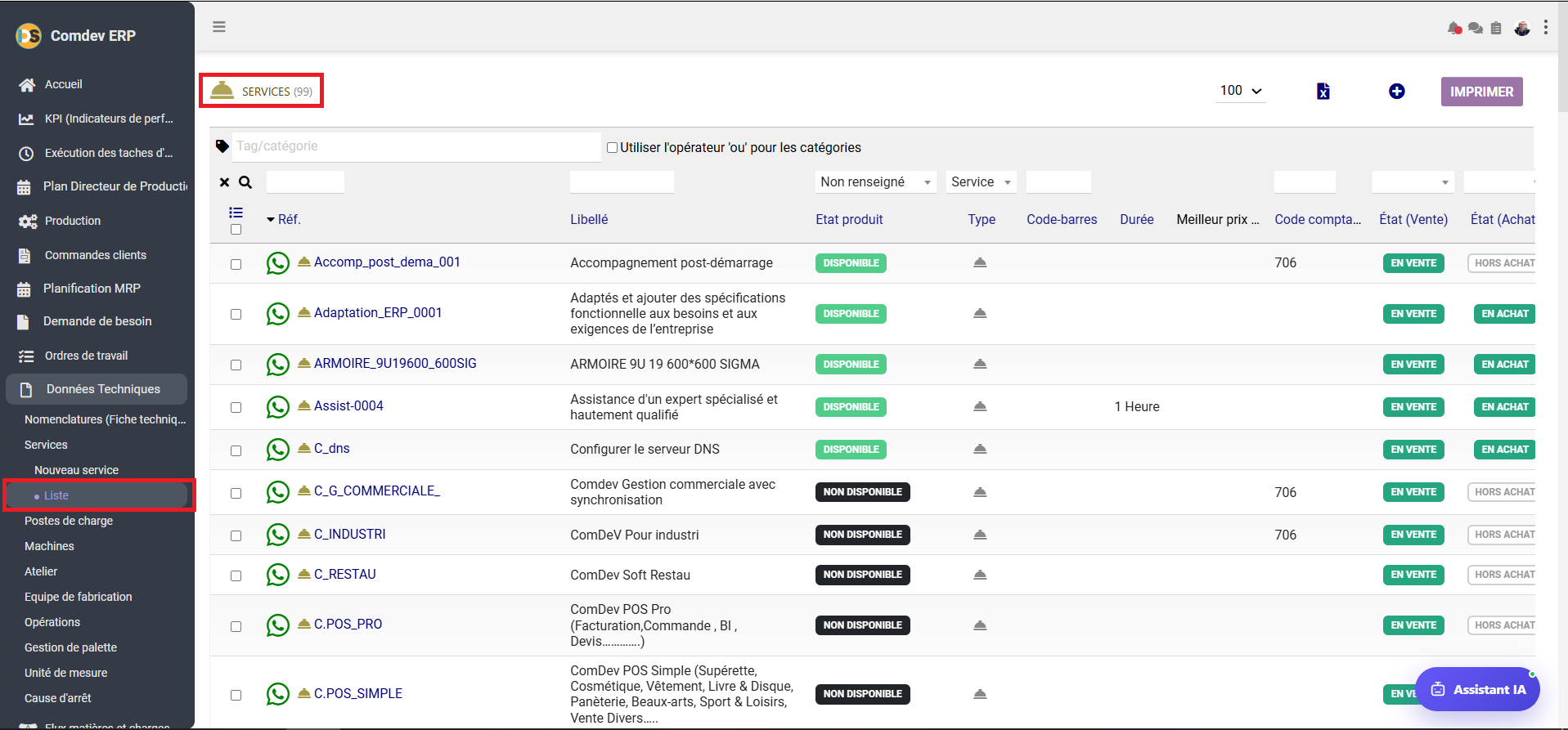
1. Alignement Métier & Rôle Opérationnel
La vue Liste des Services centralise le catalogue global des prestations intangibles de l'entreprise[cite: 18]. Elle permet d'administrer les services consommés en fabrication (sous-traitance, maintenance) et ceux commercialisés auprès des clients (accompagnement, installation, assistance technique)[cite: 18].
Objectifs Métier & Pilotage du Catalogue
• Suivi de Disponibilité : Visualiser rapidement les services disponibles ou suspendus[cite: 18].
• Contrôle Commercial & Achats : Identifier le périmètre d'application (Vente, Achat ou Hors Achat)[cite: 18].
• Recherche & Filtrage Rapide : Filtrer par catégorie, référence, libellé, durée ou code comptable[cite: 18].
• Exports & Édition : Exporter le référentiel vers Excel ou imprimer la liste catalogue[cite: 18].
Accès dans l'Arborescence ERP
Comdev ERP → Données Techniques → Services → Liste[cite: 18]
– Nouveau service : Création d'une nouvelle fiche de service[cite: 18].
– Données Techniques (Postes, Machines, Atelier, Opérations) : Liaison avec l'infrastructure de production[cite: 18].
• Outils d'en-tête : Sélecteur de pagination (ex:
100)[cite: 18], Export Excel[cite: 18], Création rapide (+)[cite: 18], Bouton IMPRIMER[cite: 18]. 2. Description Détaillée des Colonnes & Outils de Recherche
A. Barre de Filtrage & Actions Supérieures
| Élément / Filtre | Type de Composant | Description Fonctionnelle & Règle Métier |
|---|---|---|
| Tag / catégorie | Champ texte avec option 'ou'[cite: 18] | Permet de filtrer la liste par étiquette ou catégorie attribuée aux services[cite: 18]. |
| Filtres de recherche par colonne | Champs texte & menus déroulants[cite: 18] | Permet de rechercher un service spécifique par Réf.[cite: 18], Libellé[cite: 18], État produit (Disponible / Non disponible)[cite: 18], Type[cite: 18], Code-barres[cite: 18], Durée[cite: 18], Code comptable[cite: 18] ou statut Achat/Vente[cite: 18]. |
| Compteur total | Badge (ex: SERVICES (99))[cite: 18] | Affiche le nombre total de fiches enregistrées correspondant au filtre actuel[cite: 18]. |
| Boutons d'action (Haut Droite) | Icônes & Bouton[cite: 18] | Export vers fichier Excel, ajout rapide d'un service (+) et impression de la liste[cite: 18]. |
B. Colonnes de la Grille des Services
| Colonne | Indicateurs / Badges | Description & Usage Fonctionnel |
|---|---|---|
| Actions / Réf. | Icône WhatsApp + Lien Réf.[cite: 18] | Contient l'icône de communication directe WhatsApp[cite: 18] ainsi que le lien cliquable vers la fiche détaillée du service (ex: Accomp_post_dema_001, Assist-0004)[cite: 18]. |
| Libellé | Texte descriptif[cite: 18] | Nom complet ou description synthétique de la prestation de service[cite: 18]. |
| État produit | DISPONIBLE / NON DISPONIBLE[cite: 18] | Indique si le service est actif dans le système[cite: 18]. Un statut Non disponible empêche la sélection dans de nouveaux documents[cite: 18]. |
| Type / Code-barres / Durée | Informations techniques[cite: 18] | Précise l'unité de temps (ex: 1 Heure)[cite: 18], la codification à barres ou le type de prestation[cite: 18]. |
| Code comptable | Numéro de compte (ex: 706)[cite: 18] | Compte du plan comptable général utilisé pour l'imputation automatique des ventes de prestations[cite: 18]. |
| État (Vente) | EN VENTE[cite: 18] | Définit si la prestation peut être proposée sur les devis, commandes et factures clients[cite: 18]. |
| État (Achat) | EN ACHAT / HORS ACHAT[cite: 18] | Définit si le service est sous-traité ou acheté auprès de fournisseurs externes[cite: 18]. |
3. Procédure Pas à Pas : Exploiter et Filtrer la Liste des Services
Étape 1 : Filtrer les Prestations
Utilisez les zones de saisie sous l'en-tête de tableau pour isoler un service par son libellé[cite: 18] ou son code comptable[cite: 18].
Étape 2 : Consulter ou Modifier
Cliquez sur le lien bleu de la colonne Réf. pour ouvrir la fiche détaillée du service[cite: 18] et modifier ses paramètres techniques[cite: 18].
Étape 3 : Exporter la Liste
Cliquez sur l'icône Excel en haut à droite pour télécharger la liste filtrée sous format tableur[cite: 18].