Nouvelle tâche
Module Tâches – Nouvelle tâche
Documentation fonctionnelle relative à la création، au paramétrage opérationnel et à l'affectation d'une nouvelle tâche ou activité au sein d'un projet.
1. Objectif et périmètre fonctionnel
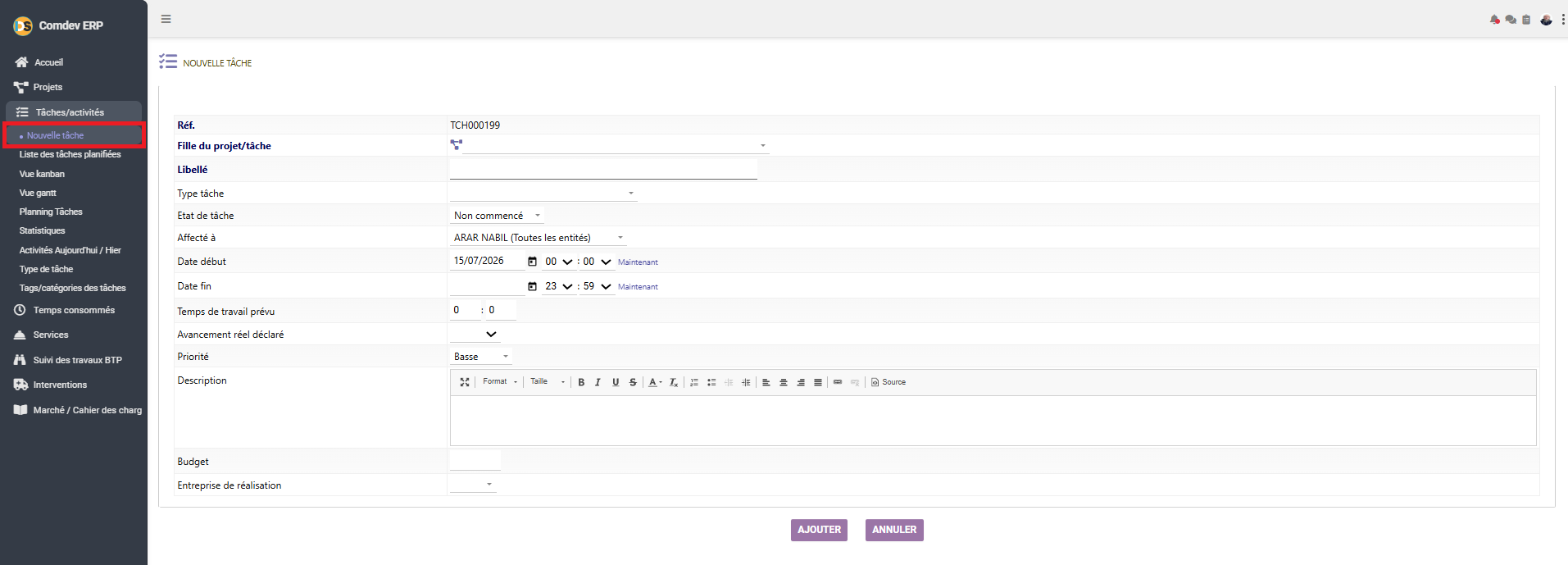
L'écran Nouvelle tâche permet d'initialiser une activité spécifique découlant d'un projet ou d'une tâche parente. Il sert à définir les paramètres d'exécution de la tâche، tels que le libellé، les dates de début et de fin (planification)، l'affectation à un collaborateur spécifique (ex: ARAR NABIL)، le temps de travail prévu et la description détaillée des actions à mener.
Fonctionnalités Clés du Formulaire
- Génération automatique de la référence unique de la tâche (ex:
TCH000199). - Rattachement obligatoire à un projet ou une tâche parente existante.
- Planification temporelle précise avec gestion des heures (début et fin).
- Affectation nominative de la tâche à un collaborateur (ressource).
- Définition de la priorité (ex: Basse، Normale، Haute) et du budget associé.
Chemin d'accès
Comdev ERP → Tâches/activités → Nouvelle tâche
2. Configuration générale et Planification
Les champs de ce bloc déterminent l'identité et le calendrier de la tâche :
| Champ / Option | Rôle et règle de saisie |
|---|---|
| Réf. | Identifiant unique généré automatiquement par le système (non modifiable). |
| Fille du projet/tâche | Sélectionnez le projet ou la tâche parente dont dépend cette nouvelle activité. |
| Libellé | Nom complet ou titre explicite de la tâche (Champ obligatoire señalé par un carré rouge 🟥). |
| État de tâche | Statut initial de la tâche (par défaut sur Non commencé). |
| Date début / Date fin | Définissez les dates et heures précises prévues pour le commencement et la finalisation de la tâche. |
3. Ressources، Priorisation et Description détaillée
Pour assurer le suivi opérationnel et l'exécution de la tâche :
| Section du Formulaire | Détails et comportement attendu |
|---|---|
| Affecté à | Sélectionnez dans la liste déroulante le collaborateur responsable de l'exécution de cette tâche (ex: ARAR NABIL). |
| Temps de travail prévu | Saisissez l'estimation du temps nécessaire (en heures et minutes) pour accomplir la tâche. |
| Description | Utilisez l'éditeur de texte enrichi pour rédiger les consignes détaillées، les objectifs à atteindre ou les livrables attendus. |
| Budget / Entreprise | Champs permettant de définir une enveloppe budgétaire et d'associer une entreprise de réalisation externe si nécessaire. |