Emailings
GESTION DES EMAILINGS ET CAMPAGNES D'ENVOI EN MASSE
Guide d'utilisation pour la création, le paramétrage, le suivi et la validation des campagnes d'emailing sous Comdev ERP. Cet écran permet de cibler vos prospects et clients, de concevoir des messages visuels enrichis et de suivre le statut des expéditions.
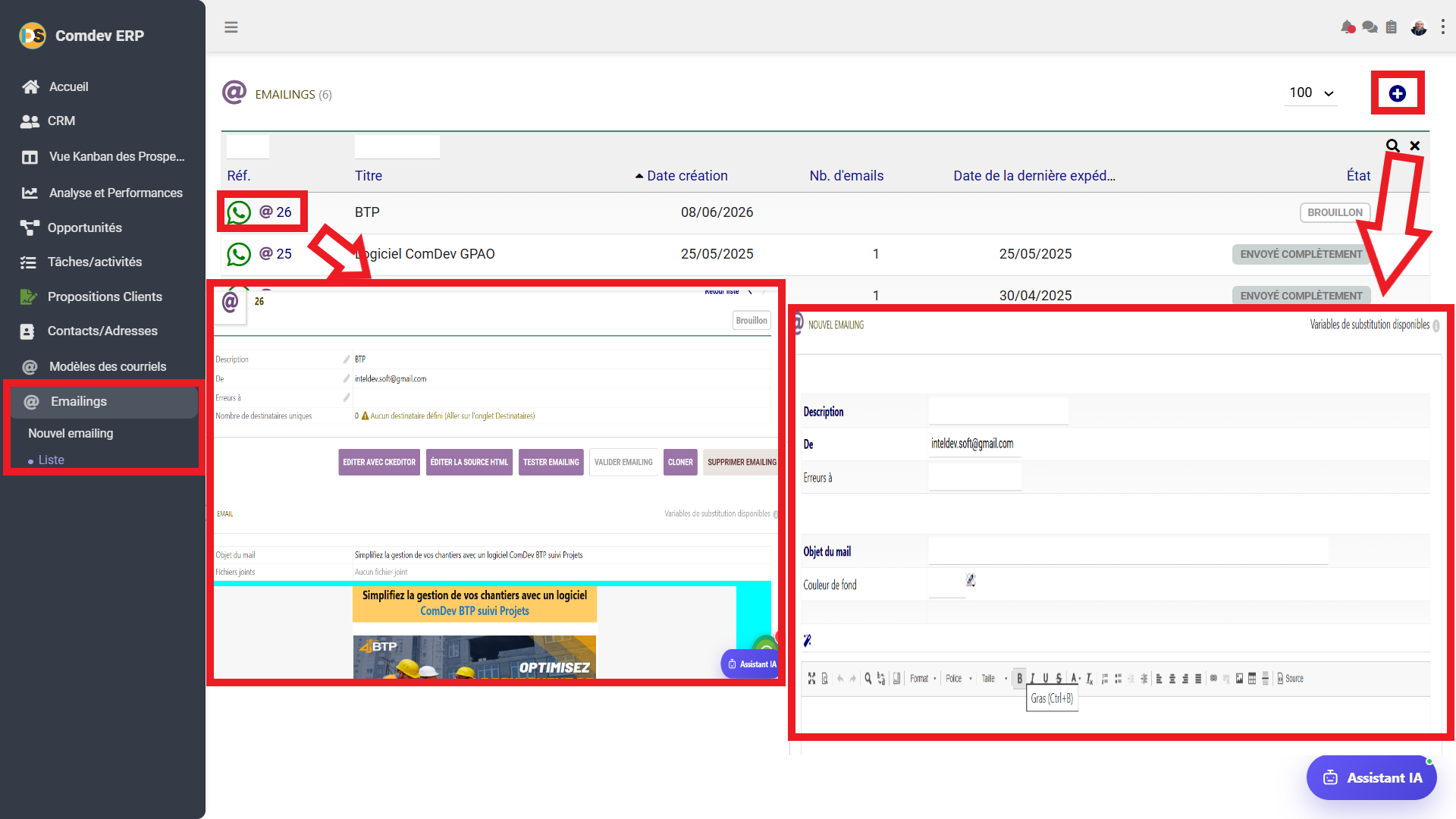
1. Présentation & Navigation
L'interface Emailings (accessible via CRM → Emailings → Liste ou Nouvel emailing) constitue le centre de gestion des campagnes marketing et des envois en masse de courriels dans Comdev ERP. Elle permet de promouvoir vos offres (ex: BTP, ComDev GPAO), d'envoyer des newsletters et de suivre l'avancement des envois.
Fonctionnalités Clés
• Conception Graphique sur Mesure : Édition avec CKEditor ou en HTML brut, personnalisation des couleurs de fond et des visuels d'en-tête.
• Suivi des États d'Expédition : Cycle complet d'état (Brouillon, Validé, Envoyé complètement).
• Variables de Substitution : Dynamisation du contenu avec les balises personnalisées du destinataire.
• Clonage & Test d'Envoi : Boutons de duplication en un clic et fonctionnalité de test d'emailing avant diffusion définitive.
Chemin d'Accès & Menu Latéral
Comdev ERP → CRM → Emailings
• Liste : Affiche l'historique complet de vos campagnes avec filtres par référence, titre, date et état.
• Bouton (+) : Accès direct au formulaire de création depuis l'en-tête supérieur.
2. Liste & Colonnes du Tableau Principal
Le tableau synthétique regroupe l'ensemble des campagnes d'emailing enregistrées dans le système :
| Colonne / Élément | Type de composant | Description & Rôle Métier |
|---|---|---|
| Réf. | Lien cliquable + 💬 (WhatsApp) | Identifiant unique de la campagne (ex: @ 26, @ 25). En cliquant sur la référence, vous accédez à la fiche complète du message. |
| Titre | Texte principal | Intitulé interne de la campagne marketing (ex: BTP, Logiciel ComDev GPAO). |
| Date création | Date (JJ/MM/AAAA) | Date à laquelle le brouillon de la campagne a été initialisé dans l'ERP. |
| Nb. d'emails | Compteur numérique | Nombre total de destinataires uniques ciblés par la campagne. |
| Date de la dernière expéd... | Date horodatée | Date du dernier lot d'emails transmis par le serveur d'envoi. |
| État | Badge de statut | - BROUILLON : Campagne en cours de rédaction, non validée. - ENVOYÉ COMPLÈTEMENT : Campagne clôturée, l'ensemble des mails a été distribué. |
3. Création & Configuration d'un Emailing
L'interface d'édition permet de paramétrer les éléments techniques et d'assembler la maquette graphique du message :
Paramètres Généraux du Message
• Description : Intitulé fonctionnel pour identifier la campagne dans la liste.
• De (Expéditeur) : Adresse e-mail d'envoi configurée (ex: inteldev.soft@gmail.com).
• Erreurs à : Adresse de retour pour la gestion des rejets (bounces).
• Objet du mail : Titre du message perçu par les destinataires dans leur boîte de réception.
• Couleur de fond : Choix de la teinte d'arrière-plan du corps du mail.
Outils de Conception & Boutons d'Action
• Éditeur CKEditor / HTML : Mise en forme complète du texte, ajout de bannières d'en-tête et mise en page responsive.
• Variables de substitution : Insertion de codes dynamiques pour personnaliser les salutations et informations destinataire.
• Boutons de contrôle :
- ÉDITER AVEC CKEDITOR / ÉDITER LA SOURCE HTML
- TESTER EMAILING : Envoi d'un mail de test sur votre adresse.
- VALIDER EMAILING : Verrouille le contenu et autorise le lancement.
- CLONER : Duplique la campagne pour une utilisation future.
Assistant IA 🤖
Un widget interactif Assistant IA est accessible au bas de l'interface pour vous assister dans la rédaction de textes accrocheurs, l'optimisation des objets de mail ou la correction orthographique.