Relevé kilométrique
Module Suivi Véhicule – Relevé Kilométrique
Guide d'analyse des parcours, de suivi des compteurs kilométriques et d'audit des trajets. Comparez les données de départ et de retour, évaluez les distances parcourues (KM) et contrôlez le temps consommé par mission.
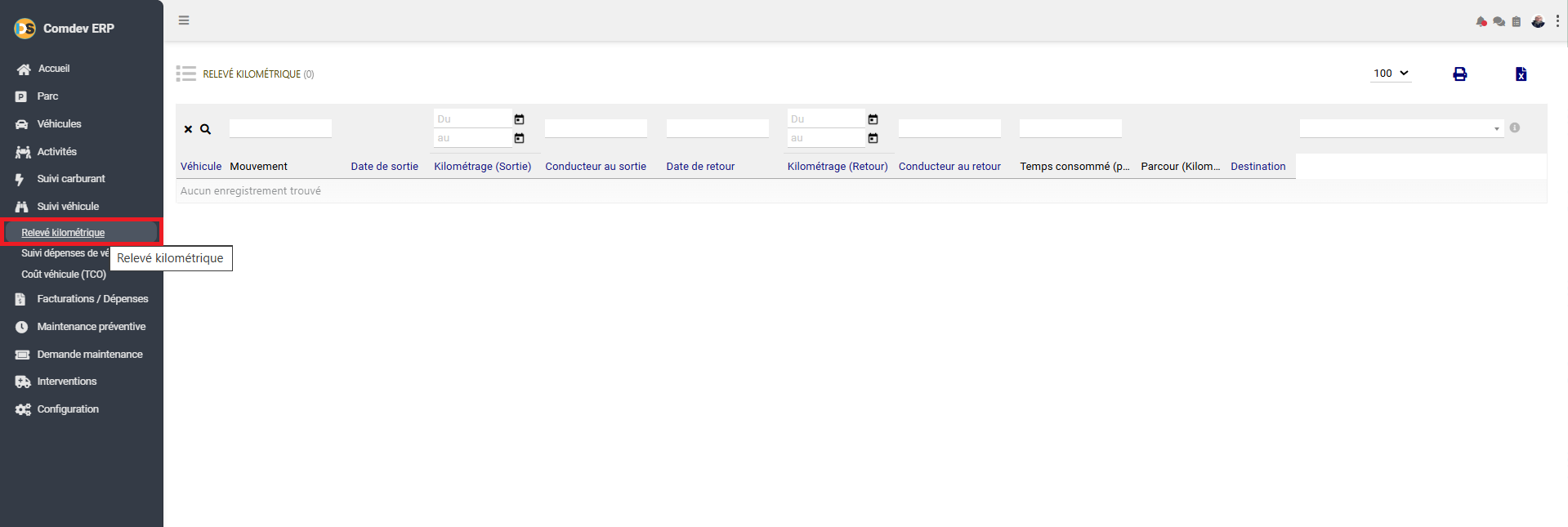
1. Rôle et utilité du relevé kilométrique
L'interface Relevé kilométrique regroupe et consolide l'ensemble des données de déplacement enregistrées pour chaque véhicule de la flotte. Elle permet de suivre l'évolution exacte du compteur kilométrique entre le moment du départ (sortie) et le moment de la réintégration au parc (retour), tout en associant les conducteurs responsables et les destinations desservies.
Atouts Stratégiques
- Calcul Automatique des Distances : Détermination précise de la distance parcourue :
KM Retour - KM Sortie. - Audit des Temps de Trajet : Suivi de la durée réelle ou du temps consommé pour chaque trajet.
- Contrôle Multi-Dates : Filtrage indépendant par période de départ (Date de sortie) et période d'arrivée (Date de retour).
Chemin d'accès
Comdev ERP → Suivi véhicule → Relevé kilométrique
2. Dictionnaire des colonnes du tableau
Chaque ligne du registre détaille les paramètres d'un déplacement complet :
| Colonne | Description & Type de donnée |
|---|---|
| Véhicule | Désignation du véhicule (Marque / Modèle / Immatriculation). |
| Mouvement | Type ou nature du mouvement effectué (ex: Mission professionnelle, Transfert). |
| Date de sortie | Date et heure exactes de la prise en charge du véhicule au parc. Possibilité de filtrer par période (Du ... au ...). |
| Kilométrage (Sortie) | Relevé du compteur kilométrique au moment de la sortie du véhicule. |
| Conducteur au sortie | Nom du chauffeur ou de l'agent ayant pris le véhicule au départ. |
| Date de retour | Date et heure exactes du retour du véhicule. Possibilité de filtrer par période (Du ... au ...). |
| Kilométrage (Retour) | Relevé du compteur kilométrique au moment de la restitution du véhicule. |
| Conducteur au retour | Nom de l'agent ayant restitué le véhicule au parc. |
| Temps consommé | Durée totale écoulée entre le départ et le retour (exprimée en heures/minutes ou jours). |
| Parcours (Kilométrage) | Distance totale effectuée durant la mission (ex: 350 KM). |
| Destination | Lieu, ville ou site client desservi lors de ce déplacement. |
3. Outils de filtrage et d'exportation
La barre d'outils supérieure offre des fonctionnalités avancées pour traiter les enregistrements :
- 🔍 Ligne de filtres : Permet d'isoler un véhicule, un conducteur ou une destination spécifique.
- ✖ Réinitialisation : Efface l'ensemble des critères de recherche actifs pour réafficher tout le registre.
- 📊 / 🖨️ Boutons d'exportation (Excel / Impression) : Génère un extrait au format Excel (.xlsx) ou prépare une édition imprimable du rapport kilométrique pour la gestion administrative.