GED
Documentation en cours – bientôt disponible !
Cette section de la documentation est actuellement en cours de rédaction. Elle sera disponible prochainement. Merci pour votre compréhension !
ESPACE GED - GESTION ÉLECTRONIQUE DE DOCUMENTS
Guide d'utilisation du module Espace GED sous Comdev ERP. Cet écran constitue la centrale d'archivage, de classement et de consultation dynamique de l'ensemble des documents, pièces jointes, fichiers médias et dossiers partagés au sein de l'entreprise.
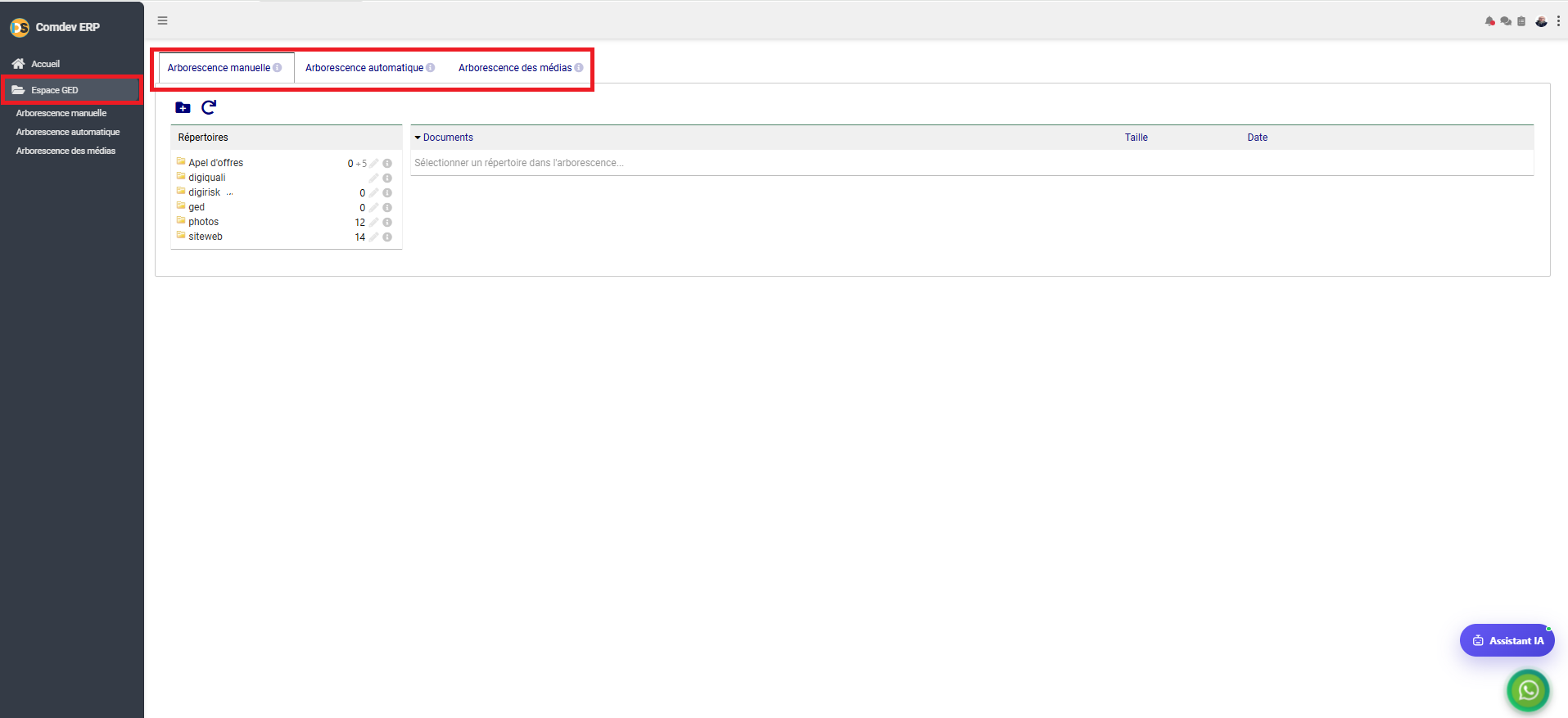
1. Présentation & Chemin d'Accès
L'interface Espace GED (accessible via le menu principal Espace GED) centralise le stockage documentaire numérique de l'entreprise. Elle offre une structure multi-niveaux permettant d'organiser, de consulter et de partager rapidement des fichiers administratifs, techniques ou commerciaux.
Fonctionnalités Principales
• Trois Vues d'Arborescence : Navigation flexible via des répertoires manuels, automatiques (classés par entités ERP) ou dédiés aux médias.
• Explorateur Biparti : Volet gauche d'arborescence des dossiers avec compteurs de fichiers et volet droit d'affichage des fichiers.
• Gestion des Dossiers : Bouton de création rapide de sous-répertoires et bouton d'actualisation de l'affichage.
Chemin d'Accès & Menu Latéral
Comdev ERP → Espace GED
• Arborescence automatique : Dossiers structurés automatiquement selon les modules (Clients, Fournisseurs, Factures, RH).
• Arborescence des médias : Bibliothèque de fichiers images, logos et documents multimédias.
2. Structure des Volets & Onglets d'Arborescence
L'écran de la GED est composé de trois onglets supérieurs de filtrage et de deux volets d'exploration interactifs :
| Élément / Zone | Type | Description & Fonctionnalité |
|---|---|---|
| Arborescence manuelle | Onglet principal | Affiche l'arborescence des dossiers personnalisés créés sur mesure par les utilisateurs (ex: Apel d'offres, digiquali, ged, photos, siteweb). |
| Arborescence automatique | Onglet principal | Affiche les dossiers générés dynamiquement par l'ERP lors du téléversement de pièces jointes sur les fiches métiers (Tiers, Produits, Commandes, etc.). |
| Arborescence des médias | Onglet principal | Rassemble la médiathèque globale regroupant visuels, logos et fichiers graphiques. |
| Bouton (+) Nouveau dossier | Icône / Action | Ouvre la fenêtre de création d'un nouveau répertoire dans le dossier actif. |
| Bouton Actualiser (Flèche) | Icône / Action | Recharge la liste des dossiers et des fichiers contenus dans l'Espace GED. |
| Volet Répertoires (Gauche) | Arbre de navigation | Liste des dossiers disponibles avec leurs icônes, boutons d'édition/information et indicateurs de volume de fichiers (ex: photos (12), siteweb (14)). |
| Volet Documents (Droite) | Tableau d'affichage | Affiche le contenu du répertoire sélectionné avec le nom du fichier, sa taille (Ko/Mo) et sa date de dernière modification. |
3. Répertoires de l'Arborescence Manuelle
Exemples de dossiers et répertoires de travail configurés dans la vue courante :
| Nom du Répertoire | Nombre de Fichiers | Utilisation Préconisée |
|---|---|---|
| 📁 Apel d'offres | 0 + 5 sous-dossiers | Classement des cahiers des charges, offres financières et dossiers de soumission. |
| 📁 digiquali | 0 | Documentation relative au système de management de la qualité. |
| 📁 digirisk | 0 | Archivage des fiches de risques, documents uniques et procédures de sécurité. |
| 📁 ged | 0 | Répertoire générique de dépôt de documents temporaires. |
| 📁 photos | 12 fichiers | Bibliothèque de clichés d'illustration, reportages photo de chantier ou réalisations. |
| 📁 siteweb | 14 fichiers | Ressources graphiques, bannières et assets numériques destinés aux plateformes web. |