Lien utilisateur
Module GRH – Lien Utilisateur
Documentation technique et fonctionnelle relative à l'écran d'association finale des terminaux. Cette interface permet d'affecter de manière exclusive un système de présence matériel à un compte utilisateur préalablement mappé, consolidant ainsi la structure logique du réseau de pointage.
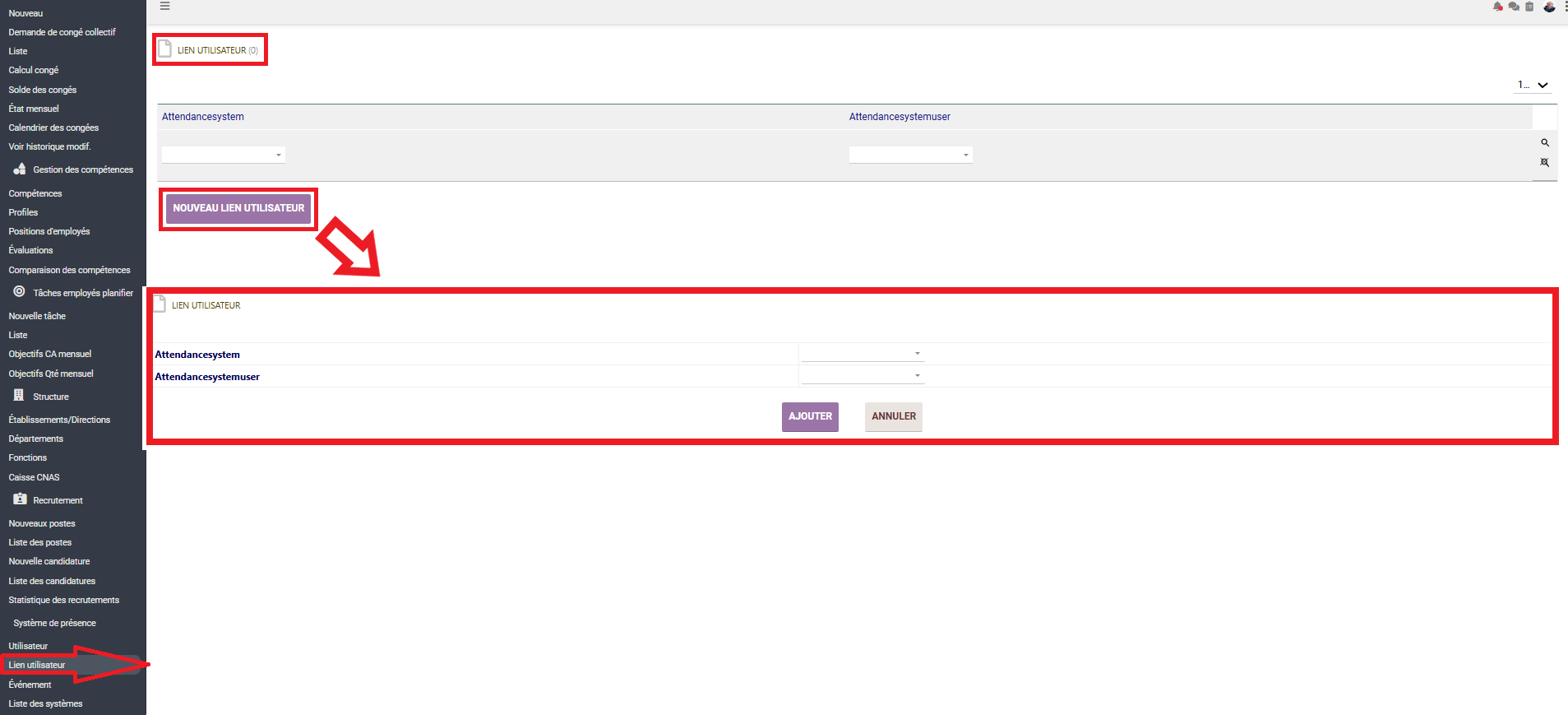
1. Objet Métier et Logique d'Interconnexion
L'écran Lien utilisateur représente l'étape finale d'interconnexion de l'infrastructure de pointage. Référencé sous l'en-tête de contrôle LIEN UTILISATEUR (0), il agit comme une table d'association relationnelle (Many-to-Many) permettant de spécifier sur quelle(s) machine(s) physique(s) un profil utilisateur précis possède le droit de valider ses données de présence.
Rôle Stratégique du Module
- Contrôle des Flux : Restreint ou autorise la remontée des logs réseau à partir de pointeuses sectorisées spécifiques pour un utilisateur donné.
- Intégrité Référentielle : Sécurise l'environnement ERP en s'assurant qu'aucun enregistrement orphelin ne puisse fausser l'analyse de l'état mensuel.
- Filtres Pratiques : Met à disposition deux barres de recherche sélectives supérieures pour auditer rapidement la base par terminal ou par identifiant machine.
Chemin d'accès au module
Système de présence → Lien utilisateur
Note : Ce sous-module requiert que les "Systèmes de présence" (matériels) et les "Utilisateurs" (profils de pointage) soient impérativement saisis en amont.
2. Descriptif de la Barre d'Outils et Actions de Persistance
L'établissement d'une nouvelle règle de liaison s'effectue dynamiquement via le volet d'action dédié :
3. Nomenclature des Champs de Saisie & Logique Métier
La création d'un lien s'appuie exclusivement sur la sélection cohérente de deux attributs majeurs :
| Nom du Champ | Type de Saisie | Spécification Fonctionnelle & Logique Technique |
|---|---|---|
| Attendancesystem | Requis | Menu déroulant dynamique listant l'ensemble des terminaux physiques (pointeuses) enregistrés et configurés (récupère les valeurs du module Système de présence). |
| Attendancesystemuser | Requis | Menu déroulant listant l'ensemble des profils de pointage biométriques/RFID enregistrés (récupère les valeurs du module Utilisateur). |