Demande des besoins MPR
DEMANDE DE BESOIN – Gestion des Transferts de Stock & Approvisionnements Atelier
Guide d'utilisation détaillé du module « Demande de besoin » dans Comdev ERP[cite: 16]. Cet écran permet d'enregistrer, suivre et valider les demandes de transfert de stock inter-entrepôts ou d'approvisionnement nécessaires pour alimenter les ordres de fabrication de l'atelier[cite: 16].
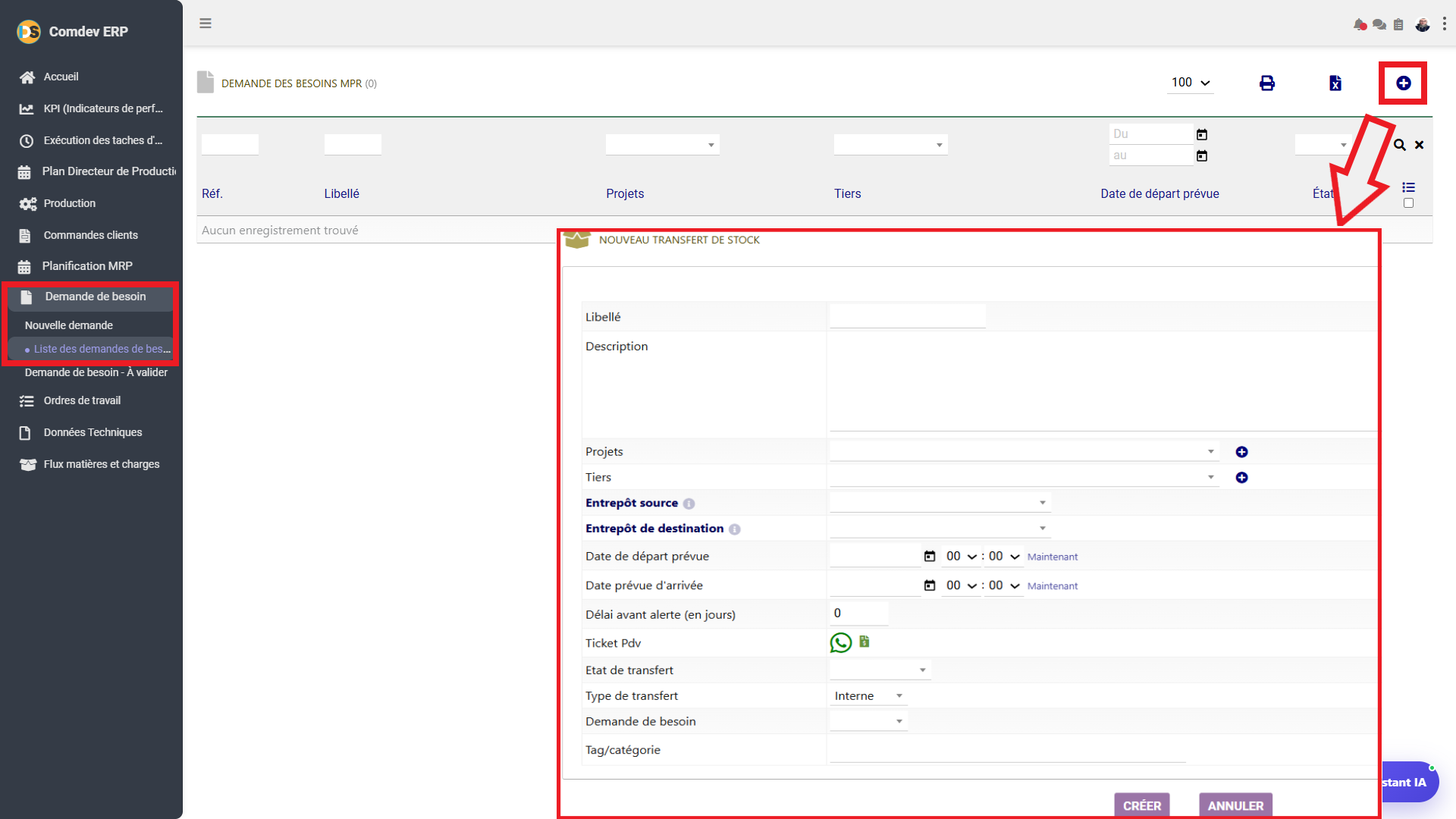
+) en haut à droite[cite: 16], la liste filtrable des demandes en arrière-plan[cite: 16], et le formulaire modal « Nouveau Transfert de Stock » encadré en rouge au centre[cite: 16]. 1. Alignement Métier & Rôle Opérationnel
Le module Demande de besoin sert de passerelle entre la planification de production (MRP), la gestion des stocks et le service Achats/Logistique[cite: 16]. Il formalise la demande d'acheminement de matières premières, de composants ou de consommables depuis un entrepôt source vers l'entrepôt de destination (souvent l'atelier de fabrication)[cite: 16].
Objectifs Métier & Flux de Demande
• Formalisation des Besoins d'Atelier : Créer des demandes de transfert structurées pour éviter les ruptures en ligne de production[cite: 16].
• Traçabilité des Mouvements : Identifier l'entrepôt source, l'entrepôt cible, la date de départ et d'arrivée prévue[cite: 16].
• Rattachement Projets & Tiers : Lier la demande à un projet spécifique ou à un tiers (fournisseur/sous-traitant)[cite: 16].
• Circuit de Validation : Passer les demandes dans un workflow de validation avant exécution du mouvement de stock[cite: 16].
Accès dans l'Arborescence ERP
Comdev ERP → Production → Demande de besoin[cite: 16]
– Nouvelle demande : Ouvre directement le formulaire de création[cite: 16].
– Liste des demandes de besoin : Affiche l'historique global des demandes[cite: 16].
– Demande de besoin - À valider : Filtre les demandes en attente de validation responsable[cite: 16].
• Boutons Supérieurs : Icône
+ pour ajouter, icône Excel/Imprimante pour les exports[cite: 16]. 2. Description Détaillée des Champs du Formulaire Modal
Formulaire « Nouveau Transfert de Stock »
| Champ | Type de Composant | Description Fonctionnelle & Règle Métier |
|---|---|---|
| Libellé | Champ texte[cite: 16] | Titre ou désignation explicite de la demande de besoin / transfert[cite: 16]. |
| Description | Zone de texte multi-lignes[cite: 16] | Précisions complémentaires sur les motifs du transfert ou instructions particulières d'emballage/transport[cite: 16]. |
| Projets | Menu déroulant avec +[cite: 16] | Rattachement optionnel de la demande à un projet de fabrication ou une affaire client[cite: 16]. |
| Tiers | Menu déroulant avec +[cite: 16] | Lien éventuel avec un partenaire, sous-traitant ou fournisseur[cite: 16]. |
| Entrepôt source | Menu déroulant (Obligatoire)[cite: 16] | Entrepôt de départ depuis lequel les produits/matières premières seront prélevés[cite: 16]. |
| Entrepôt de destination | Menu déroulant (Obligatoire)[cite: 16] | Entrepôt cible ou zone de stock d'atelier recevant les articles requis[cite: 16]. |
| Date de départ prévue | Saisie Date / Heure[cite: 16] | Date et heure planifiées pour le départ du stock depuis l'entrepôt source (Option Maintenant rapide)[cite: 16]. |
| Date prévue d'arrivée | Saisie Date / Heure[cite: 16] | Date et heure estimées de réception à destination[cite: 16]. |
| Délai avant alerte (en jours) | Champ numérique[cite: 16] | Nombre de jours de retard tolérés avant le déclenchement d'une alerte système[cite: 16]. |
| Etat de transfert / Type de transfert | Menu déroulant[cite: 16] | Définit la nature du flux (ex: Interne pour un mouvement intra-entreprise)[cite: 16]. |
| Demande de besoin / Tag/catégorie | Champs de sélection / texte[cite: 16] | Lien avec le calcul MRP d'origine ou catégorisation par tags pour le suivi analytique[cite: 16]. |
3. Procédure Pas à Pas : Créer une Demande de Besoin
Étape 1 : Ouvrir la Création
Cliquer sur le sous-menu Demande de besoin → Nouvelle demande ou sur le bouton mauve + situé en haut à droite de la vue liste[cite: 16].
Étape 2 : Configurer le Transfert
Saisir le Libellé, sélectionner l'Entrepôt source et l'Entrepôt de destination, puis ajuster les dates prévues de départ et d'arrivée[cite: 16].
Étape 3 : Valider et Soumettre
Cliquer sur CRÉER au bas de la fenêtre contextuelle[cite: 16]. La demande apparaît ensuite dans la liste à valider par le responsable logistique/production[cite: 16].