Période fiscales
COMPTABILITÉ GÉNÉRALE - GESTION DES PÉRIODES FISCALES
Guide d'utilisation de l'écran "Période fiscale" sous Comdev ERP. Cet espace permet de consulter la liste des exercices comptables et fiscaux, d'ouvrir une nouvelle période d'enregistrement et de définir les plages calendaires autorisées pour la saisie des écritures.
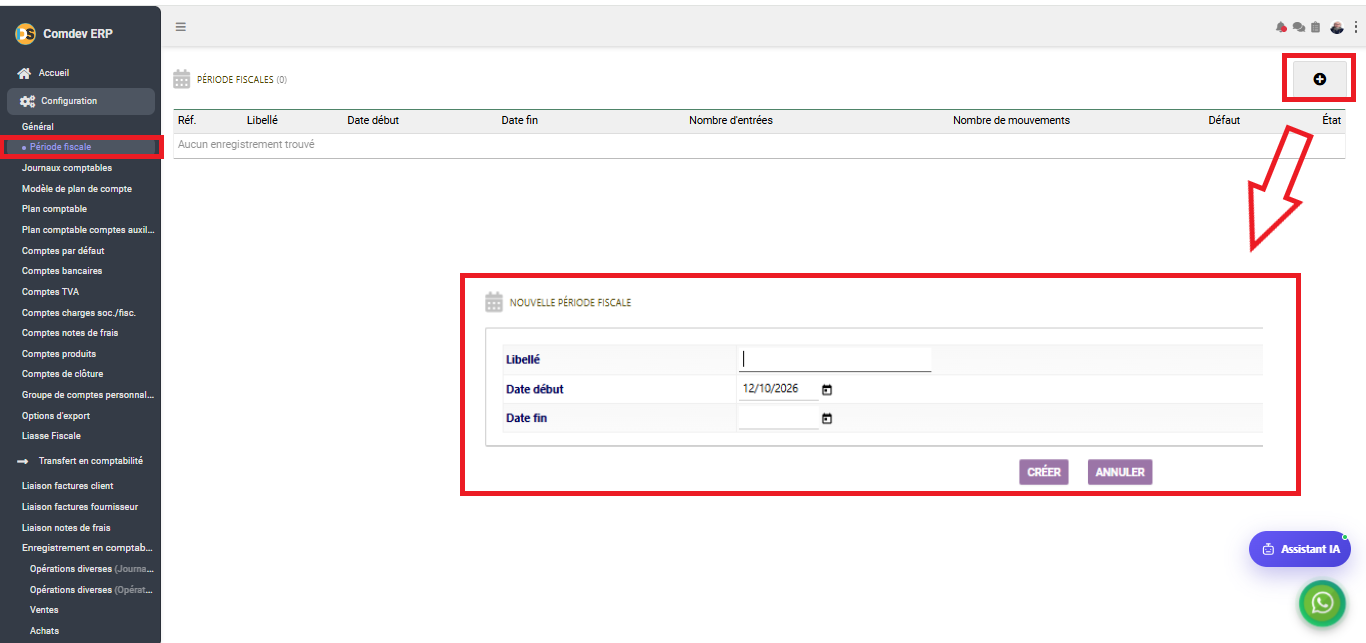
1. Présentation & Chemin d'Accès
L'interface Période fiscale (accessible via le menu latéral Comptabilité → Configuration → Période fiscale) est indispensable pour structurer le calendrier comptable de l'entreprise. Aucune écriture ne peut être passée si la période correspondante n'est pas ouverte et configurée.
Fonctionnalités Principales
• Ouverture d'Exercices : Création de nouvelles périodes fiscales pour encadrer les transactions de l'exercice en cours.
• Suivi des Entrées & Mouvements : Consultation du nombre d'entrées et de mouvements enregistrés par période.
• Contrôle de Clôture : Gestion des statuts et des périodes par défaut pour sécuriser la comptabilité générale.
Chemin d'Accès & Menu Comptabilité
Comdev ERP → Comptabilité → Configuration → Période fiscale
• Autres paramètres : Journaux comptables, Plan comptable, Comptes par défaut.
2. Formulaire - NOUVELLE PÉRIODE FISCALE
Le tableau suivant détaille les champs requis lors de la création ou de l'initialisation d'une période fiscale :
| Champ du Formulaire | Type de Donnée | Description & Instructions de Saisie |
|---|---|---|
| Libellé | Champ texte | Nom ou désignation de l'exercice ou de la période fiscale (ex: Exercice 2026 ou Période 2026). |
| Date début | Sélecteur de date | Date de début d'exercice (ex: 12/10/2026 ou le premier jour de l'année civile). |
| Date fin | Sélecteur de date | Date de clôture de l'exercice ou de la période (généralement le 31 décembre de l'année). |
| CRÉER / ANNULER | Boutons d'action | Bouton violet CRÉER pour valider l'enregistrement de la période ou ANNULER pour quitter le formulaire. |