Liste des machines
LISTE ET FICHE DÉTAIL DES MACHINES / VÉHICULES
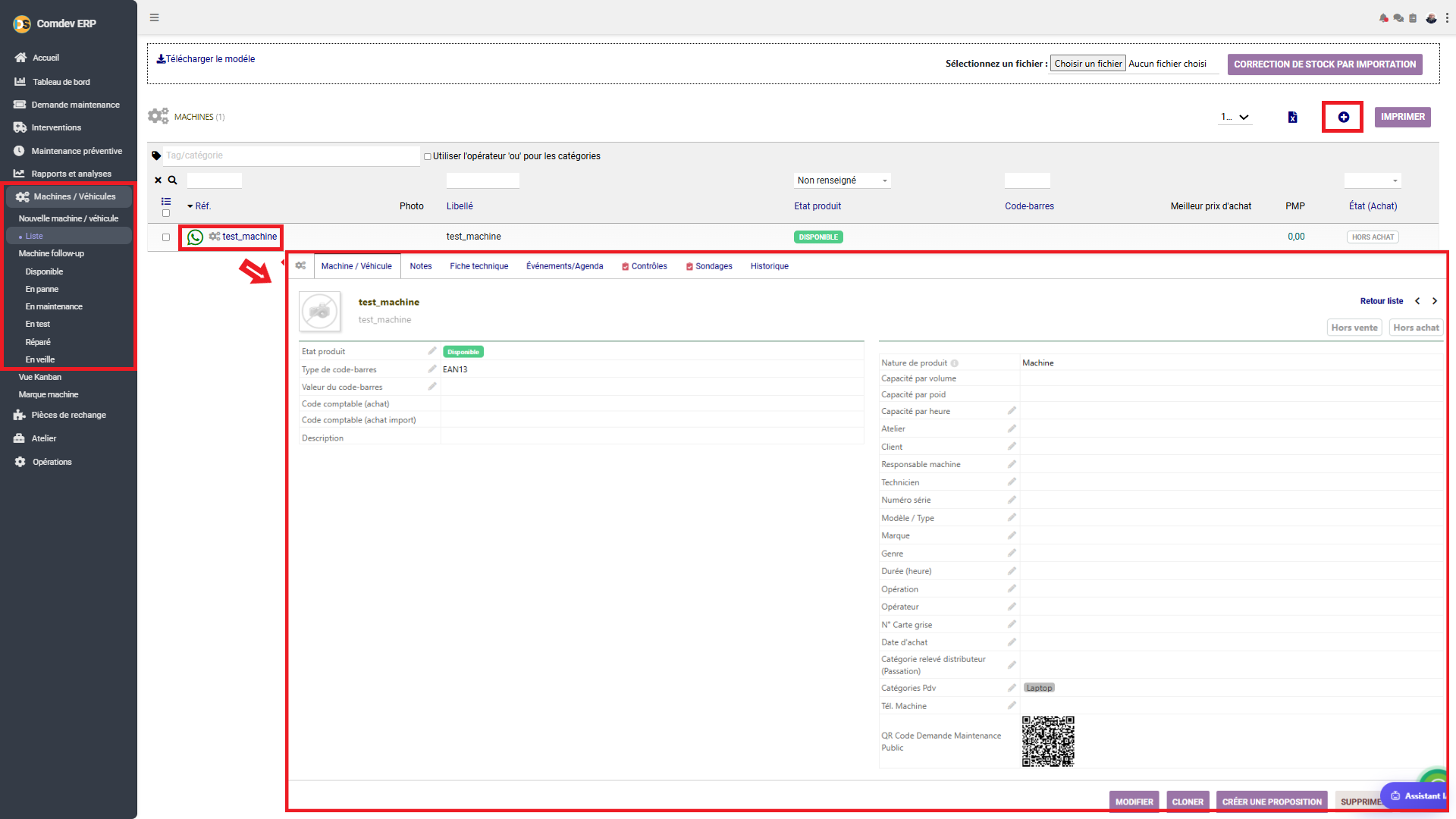
Guide d'utilisation détaillé de l'écran de consultation de la liste du parc machines et de la fiche 360° d'un équipement dans le module GMAO de Comdev ERP[cite: 17]. Cet écran permet de filtrer, d'importer par fichier, de suivre l'état de fonctionnement et de consulter le détail complet ainsi que le QR Code de demande de maintenance publique[cite: 17].
1. Alignement Métier & Rôle Opérationnel
L'écran Liste / Machine follow-up centralise la gestion quotidienne du parc industriel et roulant[cite: 17]. Il combine une liste synthétique filtrable par état opérationnel avec une fiche détaillée permettant le suivi à 360° de la machine (caractéristiques, contrôles, historique et QR Code interactif)[cite: 17].
Objectifs Métier & Pilotage du Parc
• Suivi des Statuts (Machine Follow-up) : Catégoriser et filtrer instantanément les équipements selon leur état opérationnel (Disponible, En panne, En maintenance, En test, Réparé, En veille)[cite: 17].
• Fiche Fiche Technique 360° : Consulter l'ensemble des caractéristiques techniques, financières, logistiques et comptables d'un équipement[cite: 17].
• QR Code Demande de Maintenance Public : Permettre le déclenchement immédiat d'une demande de maintenance par scan rapide sur smartphone[cite: 17].
• Correction & Import Massif : Importer des fichiers de données ou corriger les stocks d'équipements via un modèle préformaté[cite: 17].
Accès dans l'Arborescence ERP
Comdev ERP → Pilotage Maintenance → Machines / Véhicules → Liste[cite: 17]
• Vues connexes : Vue Kanban, Marque machine, Pièces de rechange, Atelier, Opérations[cite: 17].
2. Description des Composants de l'Interface
A. Barre Supérieure & Outils d'Importation / En-tête
| Élément | Composant UI | Description & Fonctionnalité |
|---|---|---|
| Télécharger le modèle | Lien de téléchargement | Génère le fichier modèle (Excel/CSV) pour l'importation massive des fiches machines[cite: 17]. |
| Zone d'importation de fichier | Sélectionneur de fichier + Bouton violet | Permet de sélectionner un fichier local et de cliquer sur CORRECTION DE STOCK PAR IMPORTATION pour injecter la base[cite: 17]. |
| Compteur MACHINES (1) | Indicateur global | Affiche le nombre total d'équipements correspondant au filtre sélectionné[cite: 17]. |
| Bouton + (Nouveau) | Bouton d'action rapide (Encadré) | Ouvre directement le formulaire de création d'une nouvelle machine / véhicule[cite: 17]. |
| Bouton Imprimer / Export Excel | Boutons d'export | Permet l'impression de la liste ou l'exportation des données au format Excel[cite: 17]. |
B. Navigation Gauche & Statuts « Machine follow-up »
| Sous-menu (Follow-up) | Filtre Appliqué | Description & Statut Métier |
|---|---|---|
| Disponible | DISPONIBLE | Machines opérationnelles et prêtes pour la production ou le service[cite: 17]. |
| En panne | Filtre Statut Panne | Équipements à l'arrêt nécessitant un bon d'intervention curatif[cite: 17]. |
| En maintenance | Filtre Statut Maintenance | Machines actuellement en cours de révision préventive ou curatives[cite: 17]. |
| En test | Filtre Statut Test | Équipements révisés en cours de qualification ou de rodage avant remise en service[cite: 17]. |
| Réparé | Filtre Statut Réparé | Interventions terminées en attente de validation de remise en production[cite: 17]. |
| En veille | Filtre Statut Inactif | Machines hors service temporairement ou stockées en réserve[cite: 17]. |
C. Onglets de la Fiche Détaillée & QR Code
| Onglet / Section | Éléments Clés | Description & Rôle Métier |
|---|---|---|
| Machine / Véhicule | Fiche d'identité générale | Regroupe l'État produit, la Nature de produit, les capacités (volume, poids, heure), l'Atelier, le Client, le Responsable et Technicien[cite: 17]. |
| Notes & Fiche technique | Champs personnalisés | Données techniques approfondies (N° de série, Marque, Modèle, N° Carte grise, Catégories Pdv)[cite: 17]. |
| Événements / Agenda | Calendrier d'opérations | Historique des tâches, révisions et plannings d'interventions planifiées sur la machine[cite: 17]. |
| Contrôles & Sondages | Formulaires de suivi | Résultats des inspections périodiques, check-lists de sécurité et relevés d'état[cite: 17]. |
| Historique | Journal d'audit | Traçabilité complète des modifications de statut, des pannes passées et des interventions clôturées[cite: 17]. |
| QR Code Demande de Maintenance Public | Code-barres 2D dynamique | Flashcode unique généré automatiquement pour permettre le signalement de pannes à partir d'un mobile sans accès direct à la session ERP[cite: 17]. |
3. Actions sur la Fiche Machine
En bas à droite de la fiche détaillée, plusieurs boutons d'action permettent de gérer le cycle de vie de la machine[cite: 17] :
Modifier / Cloner
• MODIFIER : Édite les informations de la fiche[cite: 17].
• CLONER : Duplique la machine pour accélérer la création d'équipements similaires[cite: 17].
Propositions & Suppression
• CRÉER UNE PROPOSITION : Génère une offre ou étude commerciale liée[cite: 17].
• SUPPRIMER : Archive ou efface l'équipement de la base[cite: 17].
Boutons Vente / Achat
• Hors vente / Hors achat : Basculent la machine dans le circuit commercial ou d'approvisionnement[cite: 17].