Planning Ordres de Fabrication
PLANNING DES ORDRES DE FABRICATION – Calendrier de Production & Échéancier
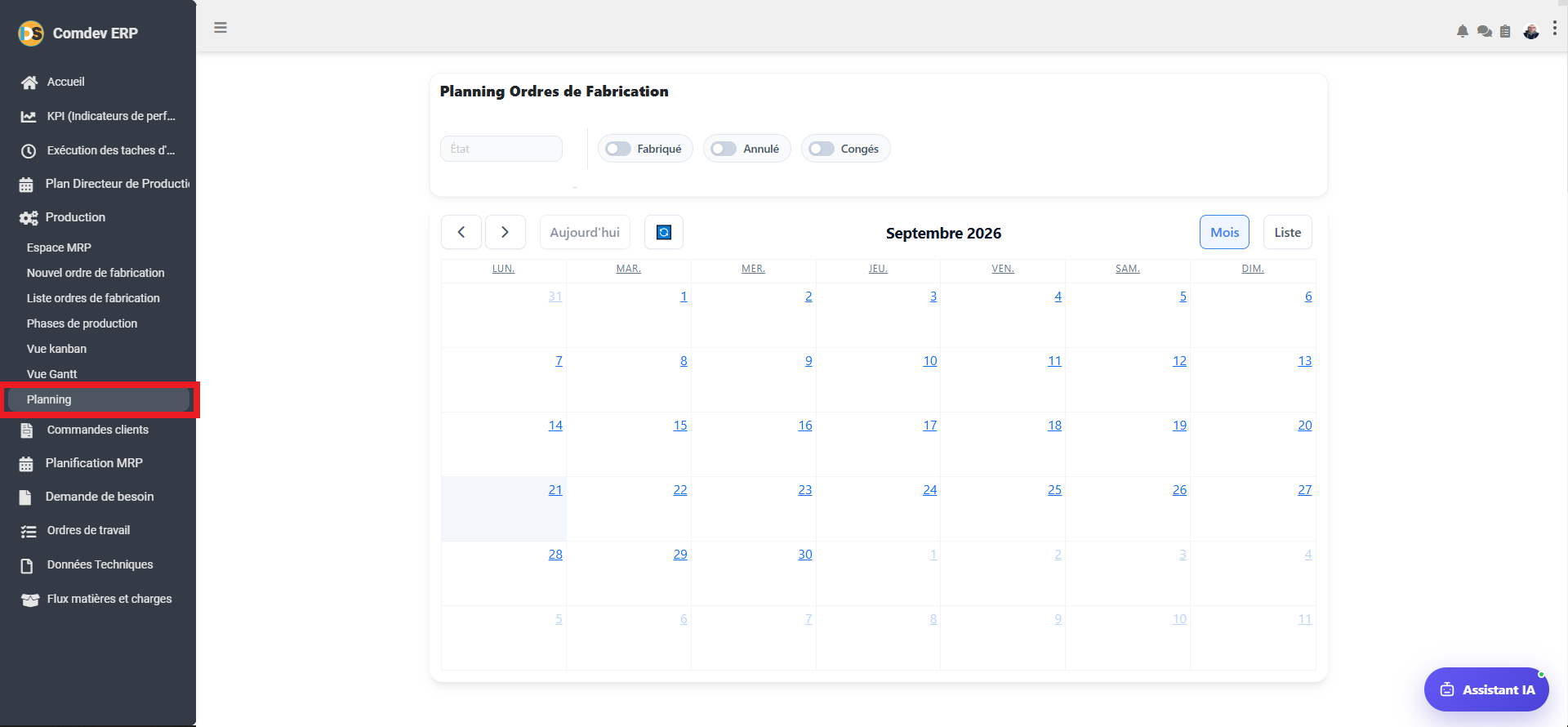
Guide d'utilisation détaillé de l'écran « Planning » du module Production de Comdev ERP[cite: 18]. Cet outil offre une vue calendaire mensuelle et synthétique pour ordonnancer les Ordres de Fabrication (OF), suivre la charge de travail des lignes d'assemblage et visualiser les jours chômés ou congés[cite: 18].
1. Alignement Métier & Rôle Opérationnel
L'écran Planning Ordres de Fabrication offre une visibilité globale sur l'ordonnancement de l'atelier[cite: 18]. Il permet aux responsables de production et responsables logistiques d'anticiper la saturation des postes de travail, de suivre l'avancement des ordres au fil des jours, et de masquer ou afficher spécifiquement certaines catégories d'OF ou de jours non travaillés[cite: 18].
Objectifs Métier & Pilotage Calendaire
• Vision Globale du Mois : Visualiser la répartition des ordres de fabrication programmés sur chaque jour du mois[cite: 18].
• Gestion des Interruption & Congés : Superposer les périodes de congés ou d'arrêt pour éviter les erreurs de planification[cite: 18].
• Filtrage dynamique par État : Activer/désactiver l'affichage des OF fabriqués ou annulés pour clarifier la vue[cite: 18].
• Basculement de Vue : Passer instantanément entre la présentation sous forme de calendrier mensuel et sous forme de liste[cite: 18].
Accès dans l'Arborescence ERP
Comdev ERP → Production → Planning[cite: 18]
• Flèches de Raccordement : Boutons
< et > pour passer au mois précédent ou suivant[cite: 18].• Bouton de Réactualisation : Icône bleue de rafraîchissement à côté de « Aujourd'hui » pour recharger les données d'atelier[cite: 18].
2. Description Détaillée des Éléments de l'Interface
A. Barre de Filtrage et Commutateurs
| Élément / Commutateur | Type de Composant | Description Fonctionnelle & Règle Métier |
|---|---|---|
| Filtre État | Champ texte / Sélecteur[cite: 18] | Permet de filtrer le planning selon un statut spécifique d'ordre de fabrication[cite: 18]. |
| Commutateur Fabriqué | Bouton Switch (Toggle)[cite: 18] | Affiche ou masque les ordres de fabrication dont la production est déjà achevée[cite: 18]. |
| Commutateur Annulé | Bouton Switch (Toggle)[cite: 18] | Inclus ou exclut de la vue les ordres de fabrication qui ont été annulés[cite: 18]. |
| Commutateur Congés | Bouton Switch (Toggle)[cite: 18] | Superpose les plages de congés et jours fériés sur la grille pour identifier les jours chômés[cite: 18]. |
B. Contrôles de Navigation et Modes d'Affichage
| Élément / Bouton | Composant IHM | Rôle Fonctionnel |
|---|---|---|
| Boutons de Navigation (< / >) | Boutons de défilement[cite: 18] | Permettent de naviguer vers les mois antérieurs ou futurs dans le calendrier[cite: 18]. |
| Bouton Aujourd'hui | Bouton d'action[cite: 18] | Revenir immédiatement à la date du jour sur le calendrier[cite: 18]. |
| Bouton Rafraîchir | Icône bleue rotative[cite: 18] | Met à jour les données du planning pour prendre en compte les nouveaux OF ou modifications récentes[cite: 18]. |
| Titre de la Période | Texte (ex: Septembre 2026)[cite: 18] | Affiche le mois et l'année en cours d'observation[cite: 18]. |
| Boutons Mois / Liste | Selecteur de vue[cite: 18] | Permet de basculer entre la grille mensuelle (vue Mois active) et le format récapitulatif (vue Liste)[cite: 18]. |
3. Procédure Pas à Pas : Exploitation du Planning
Étape 1 : Accès & Recadrage
Sélectionner le menu Planning dans la section Production[cite: 18]. Cliquer sur le bouton Aujourd'hui pour vous situer sur le mois courant[cite: 18].
Étape 2 : Configuration des Filtres
Activer les commutateurs souhaités (Fabriqué, Annulé, Congés)[cite: 18] pour masquer ou faire apparaître les ordres terminés et les jours non travaillés.
Étape 3 : Consultation & Changement de Vue
Cliquez sur n'importe quel jour ou événement pour en consulter le détail. Utilisez le bouton Liste si vous préférez un affichage tabulaire récapitulatif des ordres du mois[cite: 18].