Operations - Journaux
COMPTABILITÉ GÉNÉRALE - JOURNAUX & CRÉATION D'ÉCRITURE
Guide d'utilisation de l'écran "Journaux" sous Comdev ERP. Cet espace permet de consulter le détail des opérations ventilées par journal comptable, d'appliquer des filtres de période et de saisir manuellement de nouvelles écritures via le formulaire d'ajout.
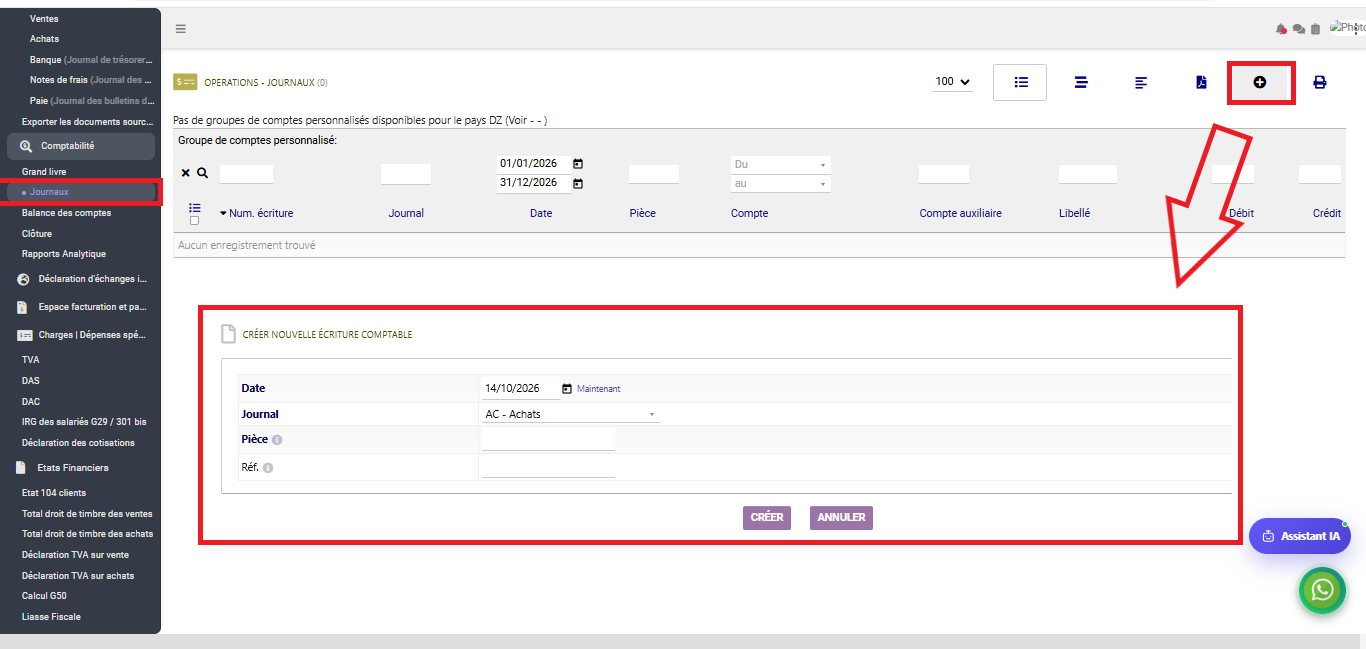
1. Présentation, Chemin d'Accès & Consultation
L'interface Journaux (accessible via le menu latéral Comptabilité → Journaux) permet de suivre de manière chronologique et par journal (Achats, Ventes, Trésorerie, Opérations diverses) l'ensemble des transactions comptables de l'entreprise.
Options de Filtrage & Vues
• Période d'Analyse : Délimitation des dates de consultation (ex: 01/01/2026 au 31/12/2026).
• Affichage : Pagination réglable (ex: 100 lignes par page).
• Outils d'Export : Options d'impression et de génération de rapports.
Chemin d'Accès & Actions
Comdev ERP → Comptabilité → Journaux
• Tableau de Transactions : Affiche les détails des écritures validées par journal.
2. Formulaire - Créer Nouvelle Écriture Comptable
Le tableau suivant détaille les champs du formulaire de création rapide d'une écriture depuis l'écran des journaux :
| Champ du Formulaire | Type / Format | Description & Instructions de Saisie |
|---|---|---|
| Date | Sélecteur de date (ex: 14/10/2026) | Date comptable de l'opération (bouton "Maintenant" pour affecter la date du jour). |
| Journal | Menu déroulant (ex: AC - Achats) | Sélection du journal de rattachement (Achats, Ventes, Banque, Notes de frais...). |
| Pièce | Champ texte libre | Numéro ou référence de la pièce justificative d'origine. |
| Réf. | Champ texte libre | Référence interne ou libellé abrégé de la transaction. |
| CRÉER / ANNULER | Boutons d'action | Bouton CRÉER pour enregistrer l'en-tête de l'écriture ou ANNULER pour quitter. |