Déclarations de TVA
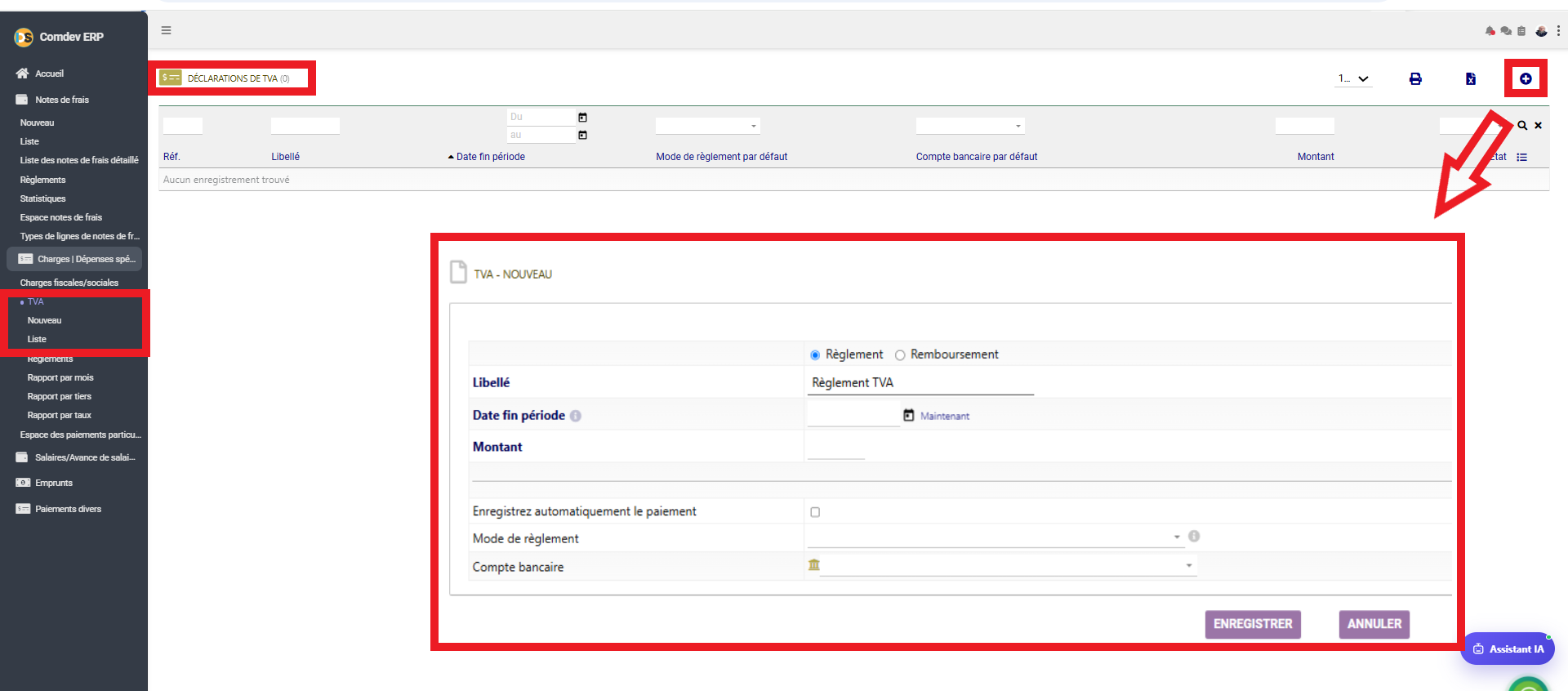
DÉCLARATIONS DE TVA - SAISIE ET NOUVEAU RÈGLEMENT
Guide complet pour la saisie et le suivi des déclarations de Taxe sur la Valeur Ajoutée (TVA) dans Comdev ERP. Cet écran permet de déclarer soit un règlement de TVA collectée en faveur du trésor public, soit un remboursement de crédit de TVA exigible.
1. Présentation & Chemin d'Accès
Le sous-module TVA (situé sous Notes de frais → Charges | Dépenses spéciales → TVA) offre un cadre structuré pour la déclaration périodique de la TVA découlant de l'activité commerciale ou des achats d'exploitation de l'entreprise.
Fonctionnalités Principales
• Double Type d'Opération : Prise en charge des règlements de TVA (décaissement fiscal) et des remboursements de crédit de TVA (encaissement).
• Paiement Automatisé : Option d'enregistrement automatique du flux financier dans le compte bancaire/caisse désigné dès la validation.
• Rapports & Analyses : Module d'analyse intégrée incluant des rapports mensuels, par tiers et par taux de TVA.
Chemin d'Accès & Sous-Menu TVA
Comdev ERP → Notes de frais → Charges | Dépenses spéciales → TVA
• Liste : Registre complet des Déclarations de TVA.
• Règlements & Rapports : Accès aux journaux de paiement et synthèses analytiques.
2. Formulaire de Déclaration - TVA - NOUVEAU
Le bloc central permet d'enregistrer une nouvelle opération fiscale en complétant les champs requis ci-dessous :
| Champ / Option | Type | Description & Utilisation |
|---|---|---|
| Type de flux | Boutons radio | Choix entre Règlement (décaissement de TVA due) ou Remboursement (encaissement d'un crédit de TVA). |
| Libellé | Champ texte | Intitulé de la déclaration (valeur par défaut : Règlement TVA). Personnalisable selon le mois ou trimestre concerné. |
| Date fin période | Sélecteur de date | Fin de la période d'imposition concernée par la déclaration. Le bouton Maintenant insère la date courante. |
| Montant | Numérique (DZD) | Somme totale de la TVA à régler ou à récupérer auprès des services fiscaux. |
| Enregistrez automatiquement le paiement | Case à cocher | Si cochée, valide simultanément la déclaration et génère le mouvement bancaire correspondant en trésorerie. |
| Mode de règlement | Menu déroulant | Moyen de paiement préconisé ou utilisé (ex: Chèque, Virement bancaire, Espèce). |
| Compte bancaire | Menu déroulant | Compte financier de l'entreprise affecté à l'opération de règlement ou d'encaissement. |
| ENREGISTRER / ANNULER | Boutons d'action | ENREGISTRER valide la fiche de TVA. ANNULER réinitialise la saisie sans sauvegarder. |
3. Outils de Reporting & Synthèses Fiscales
Le sous-menu TVA dispose d'outils analytiques avancés pour la vérification comptable :
Rapport par mois & par tiers
Permet d'évaluer la TVA collectée et déductible mois par mois ou ventilée selon les clients et fournisseurs (tiers) enregistrés dans le système.
Rapport par taux
Regroupe la TVA par taux applicable (ex: 19%, 9%) afin d'assurer la conformité avec les déclarations fiscales réglementaires (G50 / états de rapprochement).