Configuration palette
CONFIGURATION PALETTE – Paramétrage des Supports de Conditionnement
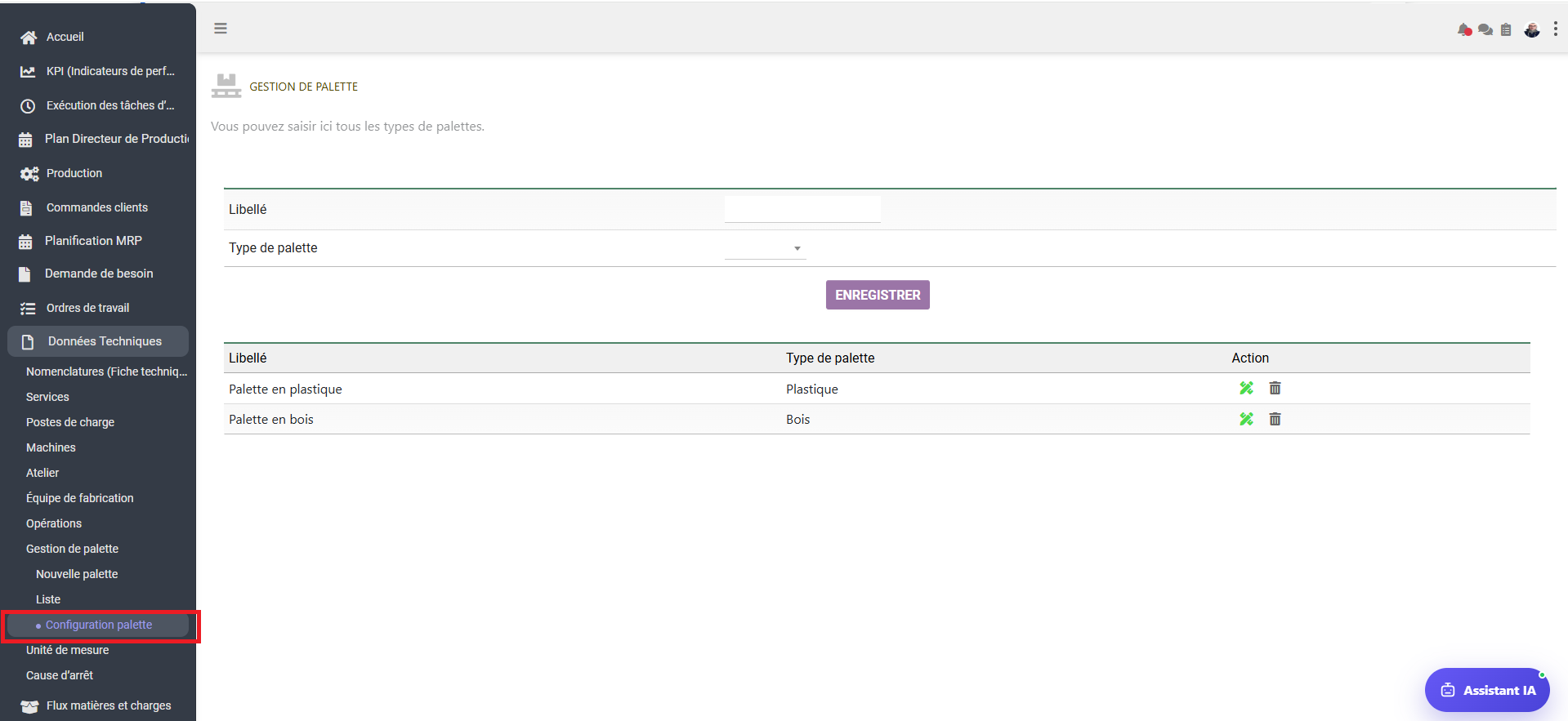
Guide d'utilisation détaillé de la vue « Configuration palette » sous le menu Gestion de palette dans le module Données Techniques de Comdev ERP[cite: 19]. Cet écran permet de définir et catégoriser la typologie des conteneurs et palettes utilisés pour le stockage et la manutention de la production[cite: 19].
1. Alignement Métier & Rôle Opérationnel
La vue Configuration palette sert de référentiel de base pour classifier les supports physiques d'emballage et d'expédition[cite: 19]. Elle permet aux gestionnaires de stock et responsables logistiques de standardiser les types de palettes utilisables lors des opérations de conditionnement en fin de chaîne de fabrication[cite: 19].
Objectifs Métier & Normalisation
• Standardisation des Supports : Répertorier les matériaux et modèles (Bois, Plastique, Métal)[cite: 19].
• Uniformisation des Déclarations : Assurer la cohérence des options sélectionnables dans la création des fiches de suivi de palettes[cite: 18, 19].
• Gestion de Parc & Traçabilité : Structurer les critères d'emballage pour les expéditions et le stockage en entrepôt[cite: 18, 19].
Accès dans l'Arborescence ERP
Comdev ERP → Données Techniques → Gestion de palette → Configuration palette[cite: 19]
– Nouvelle palette / Liste : Utilisation pratique des configurations créées[cite: 18, 19].
• Outils d'Action : Champ de saisie direct[cite: 19], sélecteur de catégorie[cite: 19], bouton d'enregistrement ENREGISTRER[cite: 19], boutons d'édition (clé anglaise) et de suppression (corbeille)[cite: 19].
2. Description Détaillée des Formulaires & Tableaux
A. Formulaire de Saisie « Type de Palette »
| Champ / Bouton | Type de Composant | Description Fonctionnelle & Règle Métier |
|---|---|---|
| Libellé | Champ Texte | Désignation claire ou nom usuel du support (ex: Palette en plastique, Palette en bois)[cite: 19]. |
| Type de palette | Menu déroulant | Sélection du matériau ou de la famille technique de la palette (ex: Plastique, Bois)[cite: 19]. |
| ENREGISTRER | Bouton d'Action (Violet) | Valide la création et l'ajoute au tableau des types de palettes[cite: 19]. |
B. Tableau Récapitulatif des Configurations
| Colonne | Valeur Exemple | Rôle Fonctionnel |
|---|---|---|
| Libellé | Palette en plastique / Palette en bois | Affiche le nom explicite du modèle enregistré[cite: 19]. |
| Type de palette | Plastique / Bois | Indique le type de matière ou la sous-famille associée[cite: 19]. |
| Action (Édition) | Icône Clé Anglaise (🟢 / 🛠️) | Permet la modification du libellé ou du type[cite: 19]. |
| Action (Suppression) | Icône Corbeille (🗑️) | Supprime le type de palette du référentiel sous réserve qu'il ne soit pas lié à des palettes existantes[cite: 18, 19]. |
3. Procédure Pas à Pas : Définir un Nouveau Type de Palette
Étape 1 : Accéder à la Configuration
Naviguez vers Données Techniques → Gestion de palette → Configuration palette[cite: 19].
Étape 2 : Définir le Modèle
Saisissez le Libellé souhaité et choisissez le Type de palette dans le menu déroulant[cite: 19].
Étape 3 : Valider
Cliquez sur ENREGISTRER pour rendre le type de palette disponible dans l'ensemble du module GPAO[cite: 18, 19].