Événement
Module Système de présence – Événement
Documentation fonctionnelle relative au journal des événements bruts de pointage, à l'analyse des logs des machines biométriques et à la génération manuelle des temps passés.
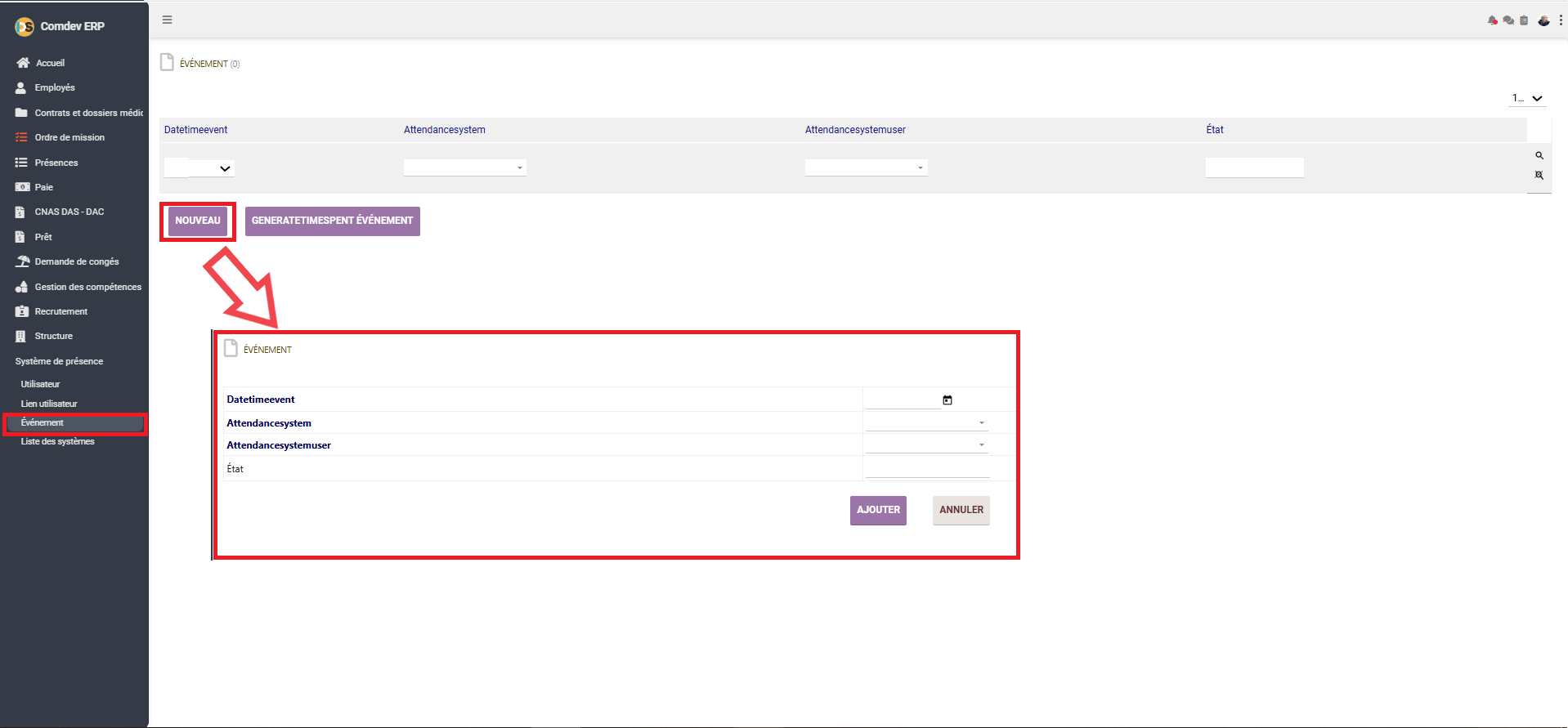
1. Objectif du journal d'événements de présence
L'écran Événement sert de passerelle technique de bas niveau pour collecter et vérifier tous les signaux ("logs") bruts de pointage envoyés par les terminaux physiques ou l'application mobile. Chaque transaction enregistre l'identité de l'appareil utilisé, l'utilisateur détecté et l'horodatage exact de l'action, permettant de auditer finement les données avant leur consolidation dans le calendrier de présence principal.
Fonctionnalités Principales
- Suivi unifié et traçabilité des scans biométriques ou par badge.
- Filtrage multicritères par appareil, par utilisateur de système ou par état.
- Régularisation manuelle via l'insertion d'événements de secours.
- Déclenchement du traitement de recalcul des feuilles de présence.
Chemin d'accès
Comdev ERP → Système de présence (Sous-menu bas) → Événement
2. Actions de contrôle et de synchronisation
Deux actions majeures se situent en haut à gauche du plan de travail :
3. Structure de la table et filtres applicatifs
Les colonnes de la grille principale décrivent les propriétés techniques sous-jacentes d'un pointage :
| Nom de la Colonne / Champ | Rôle et signification dans le système |
|---|---|
| Datetimeevent | Date et heure à laquelle le badgeage a eu lieu. La ligne supérieure permet de filtrer sur une date précise. |
| Attendancesystem | Identifie le terminal de présence d'origine (ex: Nom de la pointeuse physique de l'immeuble, de l'usine, ou l'ID de la pointeuse virtuelle). |
| Attendancesystemuser | L'ID technique ou l'utilisateur du terminal associé au matricule du collaborateur. |
| État | Statut logique du log de l'événement (ex: Validé, Erreur matérielle, Ignoré, Doublon). |
4. Focus : Formulaire « ÉVÉNEMENT » (Saisie manuelle)
L'encadré d'insertion rouge offre l'interface requise pour régulariser manuellement une omission :
| Champ à renseigner | Comportement attendu |
|---|---|
| Datetimeevent | Sélectionneur de calendrier et sélecteur d'heure pour déclarer le moment exact du passage de l'employé. |
| Attendancesystem | Menu déroulant servant à spécifier quel appareil doit être déclaré comme récepteur de l'événement. |
| Attendancesystemuser | Sélection de l'utilisateur ou de l'employé à créditer du log. |
| État | Champ d'ajustement du statut de validité de la saisie. |
Cliquez sur le bouton AJOUTER pour pousser la ligne dans la table d'audit, ou sur ANNULER pour refermer le panneau.