Nouveau employé
Module GRH – Création d'un Nouvel Employé
Documentation fonctionnelle relative au formulaire d'enregistrement des collaborateurs internes, à l'attribution des droits d'accès système et à la configuration de leur profil de paie.
1. Objectif et périmètre fonctionnel
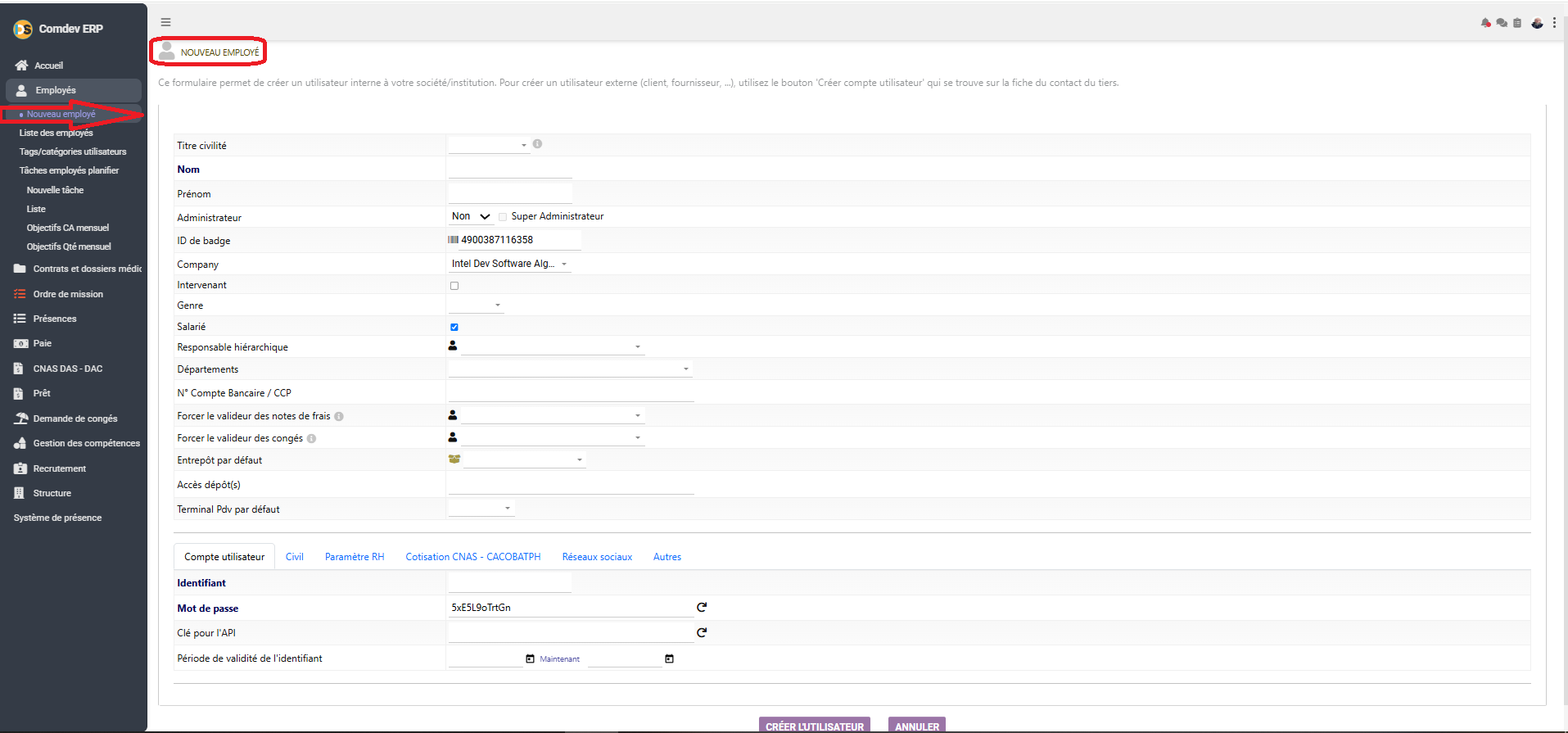
Le formulaire Nouveau employé sert à initialiser la fiche d'un nouvel utilisateur interne au sein de l'institution. Cet écran centralise à la fois les informations d'identité professionnelles, l'ancrage organisationnel (département, responsable), ainsi que les paramètres de connexion à l'ERP (identifiant, mot de passe et droits d'administration).
Champs d'application
- Création exclusive des profils internes à la société.
- Génération de l'empreinte de sécurité et de l'ID du badge d'accès.
- Liaison hiérarchique directe pour les workflows de validation (congés, notes de frais).
Chemin d'accès
Comdev ERP → Employés → Nouveau employé
2. Description des informations de profil
Le bloc supérieur regroupe les données fondamentales de l'employé et ses restrictions opérationnelles :
| Champ | Type de donnée / Descriptif |
|---|---|
| Titre civilité / Nom / Prénom | Informations d'état civil obligatoires pour la constitution des futurs documents officiels et bulletins de paie. |
| Administrateur / Super Administrateur | Menu déroulant et case à cocher permettant de définir le niveau d'accès aux modules de configuration globale de l'ERP. |
| ID de badge | Numéro de série unique associé au badge physique du salarié pour la gestion des pointages et présences (ex: 4900387116358). |
| Company | Rattachement à l'entité juridique de l'entreprise (ex: Intel Dev Software Algérie). |
| Salarié (Case à cocher) | À maintenir cochée pour activer le traitement automatique de ce profil dans le module de calcul de paie. |
| Responsable hiérarchique / Départements | Définit la structure organisationnelle de l'employé et son manager direct pour l'approbation des demandes. |
| N° Compte Bancaire / CCP | Coordonnées financières requises pour le versement automatique des virements de salaires. |
| Forcer le valideur (Frais / Congés) | Permet de surcharger le flux hiérarchique standard en désignant un approbateur spécifique pour ce collaborateur. |
3. Structure des onglets de configuration inférieure
Le bas du formulaire propose plusieurs sections thématiques pour affiner la fiche de l'employé :
Focus sur l'onglet actif Compte utilisateur :
- Identifiant : Nom de connexion (Login) affecté à l'employé pour ouvrir sa session ERP.
- Mot de passe : Clé d'accès chiffrée générée par défaut par le système (ex:
5xE5L9oTrtGn) avec possibilité de réinitialisation via l'icône de rafraîchissement. - Clé pour l'API : Jeton de sécurité individuel utilisé pour connecter des applications tierces ou des terminaux de pointage externes au profil du collaborateur.
- Période de validité de l'identifiant : Permet de planifier une date d'expiration du compte (idéal pour les contrats CDD ou stagiaires).
4. Soumission et enregistrement
Le traitement des données saisies s'effectue via les boutons d'action situés tout en bas de la page :
- CRÉER L'UTILISATEUR : Valide les contrôles de cohérence, enregistre la fiche de l'employé en base de données et lui transmet ses accès.
- ANNULER : Ferme le formulaire sans sauvegarder, et redirige l'utilisateur vers la liste des employés actifs.