Rubriques salariés
Module GRH – Rubriques Salariés
Documentation fonctionnelle de gestion des rubriques de paie, des gains, retenues, cotisations et paramètres de calcul utilisés dans les bulletins de salaire.
Version 1.0
🔍 Déplacez la souris sur l'image pour zoomer
1. Objectif et périmètre fonctionnel
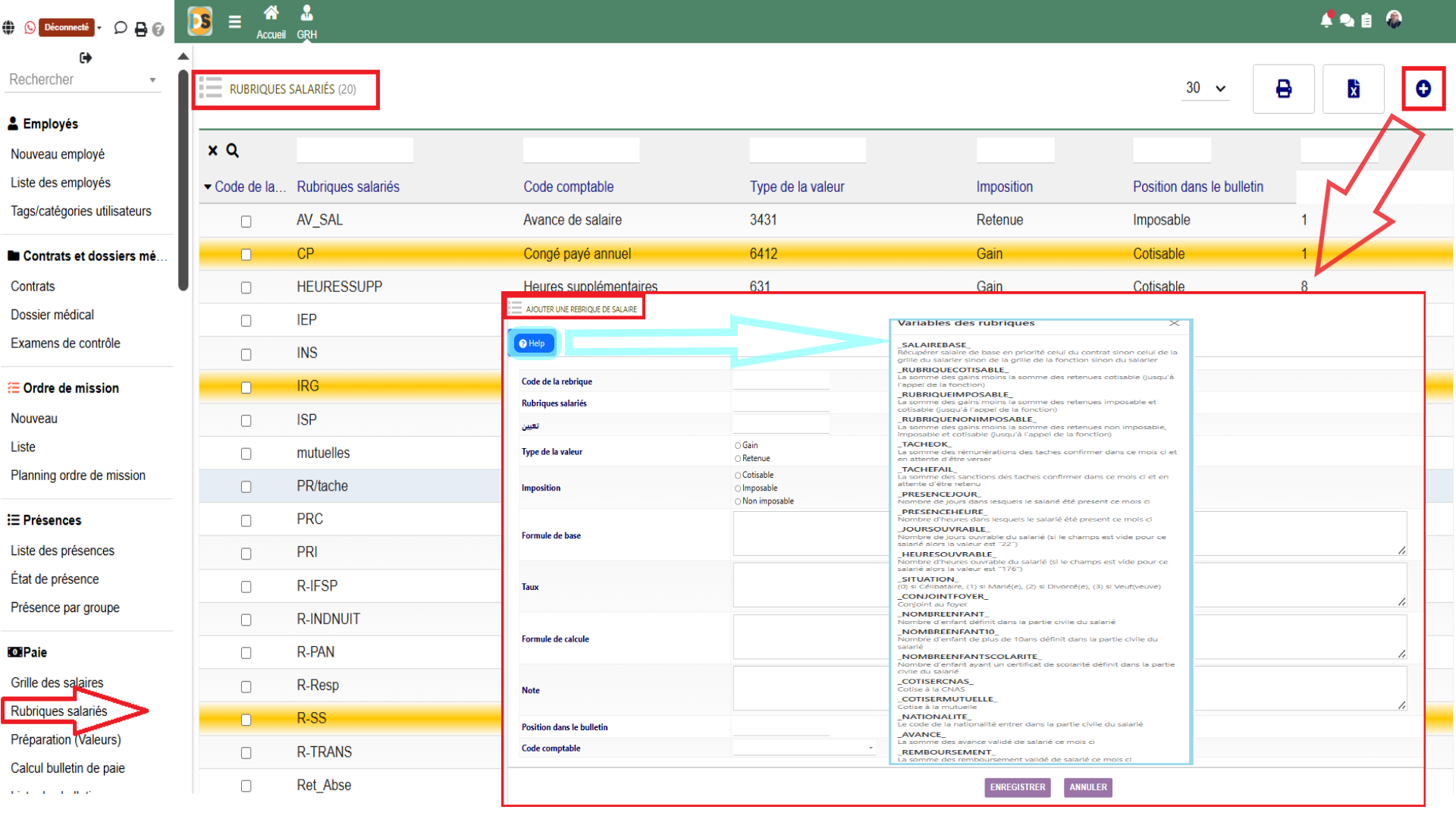
L'écran Rubriques Salariés permet de gérer l'ensemble des éléments composant les bulletins de paie. Chaque rubrique définit une règle de calcul utilisée lors de la génération automatique des salaires.
Fonctions principales
- Consultation des rubriques salariales
- Création de nouvelles rubriques
- Gestion des gains et retenues
- Configuration des cotisations
- Paramétrage des formules de calcul
- Organisation des lignes du bulletin
- Export Excel et impression
Chemin d'accès
GRH → Paie → Rubriques Salariés
Toute rubrique créée dans ce module peut être utilisée
automatiquement dans le calcul des bulletins de salaire.
2. Colonnes de la liste des rubriques
| Colonne | Description |
|---|---|
| Code de la rubrique | Identifiant unique de la rubrique salariale. |
| Rubriques salariales | Nom affiché dans le bulletin de paie. |
| Code comptable | Compte comptable associé à la rubrique. |
| Type de la valeur | Code interne utilisé pour le calcul. |
| Imposition | Détermine si la rubrique est un gain ou une retenue. |
| Position dans le bulletin | Ordre d'affichage dans le bulletin de salaire. |
3. Formulaire de création d'une rubrique
| Champ | Description |
|---|---|
| Code de la rubrique | Code unique utilisé dans les calculs de paie. |
| Rubrique salariale | Nom de la rubrique affiché sur le bulletin. |
| Libellé Arabe | Nom de la rubrique en langue arabe. |
| Type de valeur | Nature de la rubrique financière. |
| Imposition | Traitement fiscal et social de la rubrique. |
| Formule de base | Expression de calcul principale. |
| Taux | Pourcentage appliqué lors du calcul. |
| Formule de calcul | Calcul personnalisé avancé. |
| Note | Commentaires internes. |
| Position dans le bulletin | Position d'affichage de la rubrique. |
| Code comptable | Compte de comptabilisation associé. |
4. Types d'imposition disponibles
| Type | Description |
|---|---|
| Gain | Montant ajouté au salaire brut. |
| Retenue | Montant déduit du salaire. |
| Cotisable | Pris en compte dans les cotisations sociales. |
| Imposable | Soumis à l'impôt IRG. |
| Non imposable | Exclu du calcul fiscal. |
5. Aide aux calculs : Variables des rubriques (Help)
Lors de l'édition ou de la création des formules de calcul avancées, vous pouvez faire appel aux variables globales et fonctions système suivantes :
| Variable / Fonction | Description Fonctionnelle et Comportement attendu |
|---|---|
| _SALAIREBASE_ | Récupère le salaire de base en priorité depuis le contrat actif ; s'il est manquant, extrait celui de la grille du salarié, sinon de la grille de la fonction, et enfin par défaut la valeur générique liée au salarié. |
| _RUBRIQUECOTISABLE_ | La somme totale de tous les gains moins la somme des retenues cotisables (calculée de manière itérative jusqu'à l'appel de la fonction courante). |
| _RUBRIQUEIMPOSABLE_ | La somme des gains moins la somme des retenues imposables et cotisables (accumulée jusqu'à l'appel de la fonction). |
| _RUBRIQUENONIMPOSABLE_ | La somme des gains moins la somme des retenues non imposables, imposables et cotisables (accumulée jusqu'à l'appel de la fonction). |
| _TACHEOK_ | Somme globale des rémunérations issues des tâches confirmées au cours de ce mois et en attente de versement effectif. |
| _TACHEFAIL_ | Somme des pénalités ou sanctions financières relatives à des tâches validées au cours de ce mois et en attente d'être retenues sur salaire. |
| _PRESENCEJOUR_ | Nombre exact de jours de présence enregistrés pour le salarié au cours du mois courant. |
| _PRESENCEHEURE_ | Nombre total d'heures de présence validées pour le salarié durant le mois courant. |
| _JOURSOUVRABLE_ | Nombre de jours ouvrables applicables au salarié. Si le champ n'est pas configuré pour le profil, la valeur système par défaut est fixée à 22. |
| _HEURESOUVRABLE_ | Nombre d'heures ouvrables contractuelles. Si ce paramètre est vide pour le salarié, la valeur système par défaut est fixée à 176. |
| _SITUATION_ | Code entier représentant la situation familiale : 0 pour Célibataire, 1 pour Marié(e), 2 pour Divorcé(e), 3 pour Veuf(veuve). |
| _CONJOINTFOYER_ | Indicateur ou valeur relative à la présence d'un conjoint au foyer sans activité professionnelle. |
| _NOMBREENFANT_ | Nombre total d'enfants à charge renseigné dans le volet état civil du salarié. |
| _NOMBREENFANT10_ | Nombre d'enfants à charge âgés de plus de 10 ans répertoriés dans la partie civile. |
| _NOMBREENFANTSCOLARITE_ | Nombre d'enfants disposant d'un certificat de scolarité valide au dossier civil du collaborateur. |
| _COTISERCNAS_ | Variable binaire indiquant si le collaborateur est assujetti aux cotisations de la CNAS. |
| _COTISERMUTUELLE_ | Variable d'activation indiquant l'adhésion et la cotisation à la mutuelle d'entreprise. |
| _NATIONALITE_ | Renvoie le code pays ou l'identifiant de nationalité saisi dans la fiche d'état civil de l'employé. |
| _AVANCE_ | Cumul financier des avances sur salaire dument validées et accordées à l'employé au cours du mois de paie courant. |
| _REMBOURSEMENT_ | Total des retenues sur prêts ou remboursements planifiés et validés pour l'employé sur ce mois. |
| _CONGEANNUEL_ | Valorisation financière totale des congés validés et imputables au salarié. |
| _NOMBREJOURSCONGE_ | Nombre global de jours de congé consommés ou comptabilisés. |
| IRG(...) | Fonction mathématique pré-configurée permettant de calculer automatiquement le montant de l'impôt selon le barème officiel de l'IRG 2022 (Exemple d'appel : IRG(_RUBRIQUEIMPOSABLE_)). |
6. Actions disponibles
| Bouton / Action | Description |
|---|---|
| Ajouter (+) | Créer une nouvelle rubrique salariale. |
| Modifier | Mettre à jour les paramètres existants. |
| Imprimer | Imprimer la liste des rubriques. |
| Exporter Excel | Exporter les données vers Excel. |
| Enregistrer | Valider la création de la rubrique. |
| Annuler | Fermer le formulaire sans sauvegarder. |
7. FAQ
Peut-on modifier une rubrique déjà utilisée dans la paie ?
Oui. Les modifications seront appliquées aux futurs calculs de paie.
Quelle différence entre Gain et Retenue ?
Un gain augmente le salaire brut alors qu'une retenue diminue le salaire net.
Les formules de calcul sont-elles obligatoires ?
Non. Elles sont utilisées uniquement pour les rubriques calculées automatiquement.