Intervention Par Maps
INTERVENTIONS PAR MAP – Géolocalisation & Cartographie Interactive
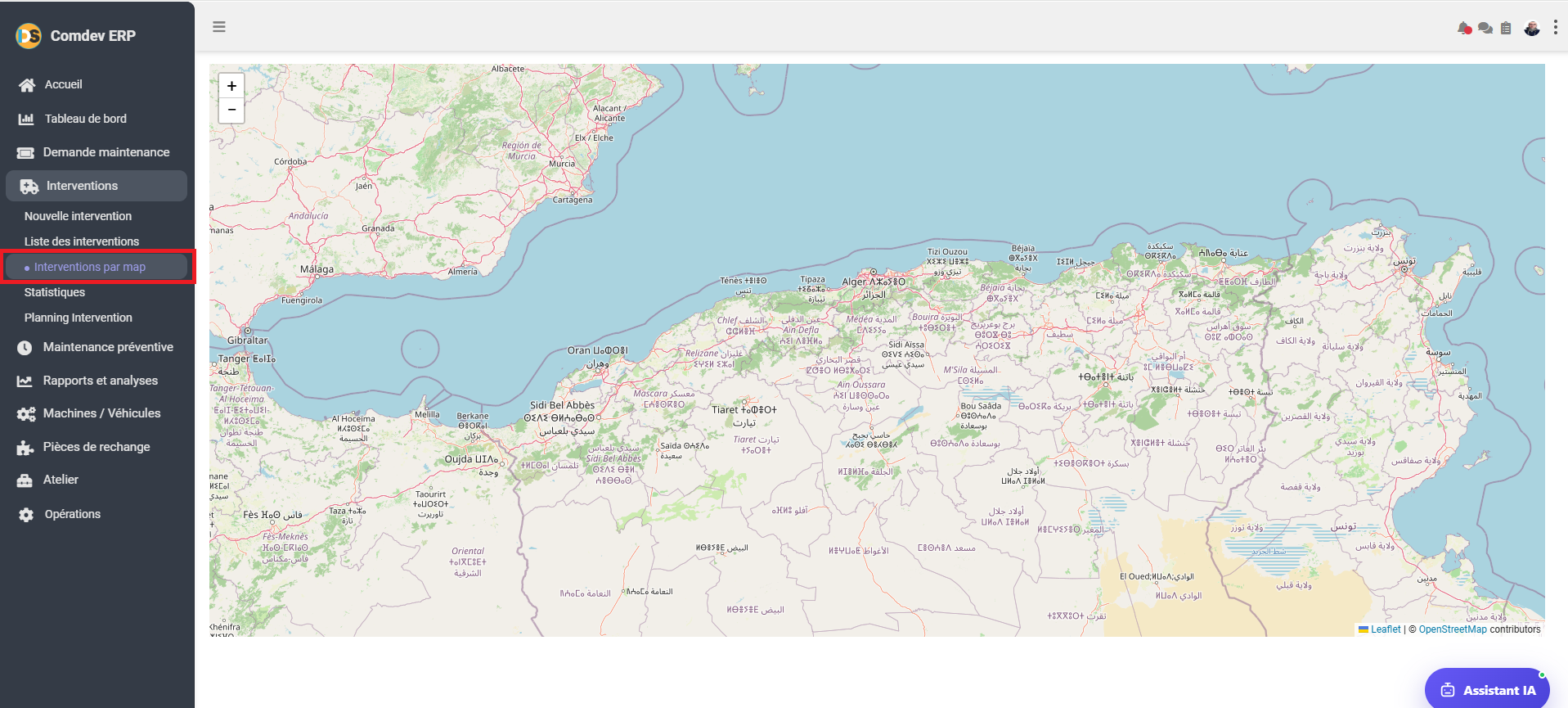
Guide d'utilisation détaillé de l'écran « Interventions par map » du sous-module Interventions dans Comdev ERP[cite: 14]. Cet écran offre une vue cartographique interactive (basée sur OpenStreetMap / Leaflet) pour visualiser la répartition géographique des interventions de maintenance sur le territoire[cite: 14].
1. Alignement Métier & Rôle Opérationnel
L'écran Interventions par map apporte une dimension spatiale et géographique à la gestion de la maintenance[cite: 14]. Il permet aux responsables d'exploitation et chefs d'équipe d'optimiser les déplacements des techniciens, d'analyser la densité des interventions par région ou wilaya, et de planifier les interventions sur site selon leur proximité géographique[cite: 14].
Objectifs Métier & Optimisation Logistique
• Visualisation Spatiale : Repérer immédiatement la distribution géographique des opérations de maintenance sur la carte[cite: 14].
• Optimisation des Tournées : Regrouper les interventions proches pour minimiser les temps de trajet des équipes mobiles[cite: 14].
• Suivi des Sites Dépensiers : Identifier les zones à forte concentration de pannes ou de demandes de maintenance[cite: 14].
Accès dans l'Arborescence ERP
Comdev ERP → Pilotage Maintenance → Interventions → Interventions par map[cite: 14]
• Navigation Intuitive : Déplacement à la souris (drag-and-drop) et zoom multiniveau[cite: 14].
2. Description des Composants Cartographiques
A. Éléments d'Interface Cartographique
| Composant | Type de Contrôle | Description & Règle Métier |
|---|---|---|
| Contrôles de Zoom (+ / -) | Boutons Visuels (Haut Gauche) | Permet d'agrandir (+) ou de réduire (-) le niveau de détail de la carte géographique[cite: 14]. |
| Zone d'Affichage SIG | Carte Canvas Leaflet / OSM | Affiche le fond de carte géographique dynamique intégrant les repères/marqueurs d'interventions positionnés selon leurs coordonnées GPS ou adresses clients[cite: 14]. |
| Marqueurs d'Interventions (Pin Points) | Icônes Intelligentes | Représentent la position exacte de chaque chantier ou client. Un clic sur un marqueur affiche une info-bulle avec le numéro de référence et l'état de l'intervention[cite: 14]. |
| Attribution Leaflet / OSM | Lien / Mention (Bas Droite) | Crédits légaux et licence de la cartographie open-source OpenStreetMap[cite: 14]. |
3. Procédure Pas à Pas : Exploiter la Vue Cartographique
Étape 1 : Charger la Carte
Accédez au sous-menu Interventions par map sous le menu Interventions[cite: 14]. La carte se centre automatiquement sur la région géographique globale[cite: 14].
Étape 2 : Naviguer & Zoomer
Utilisez les boutons + et - ou la molette de la souris pour cibler une wilaya ou une ville spécifique[cite: 14].
Étape 3 : Inspecter une Intervention
Cliquez sur un marqueur géographique pour ouvrir l'info-bulle contextuelle et accéder directement au détail de la fiche d'intervention[cite: 14].