Nouvelle tâche
CRÉATION ET GESTION DES TÂCHES / ACTIVITÉS CRM
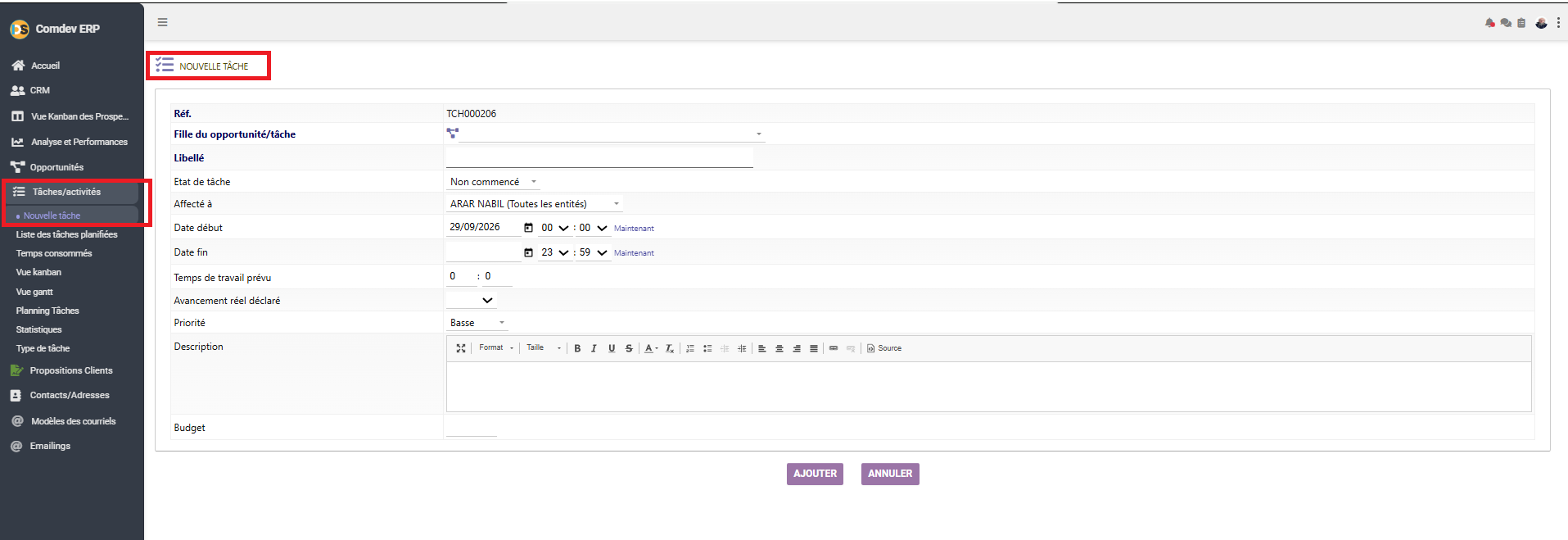
Guide d'utilisation du formulaire de création de tâche sous Comdev ERP. Cet écran permet de planifier, d'assigner et de suivre le temps et l'avancement des actions commerciales associées à une opportunité ou gérées de façon indépendante.
1. Alignement Métier & Suivi d'Activité
Le sous-module Tâches/activités assure la traçabilité et le pilotage des actions opérationnelles des équipes commerciales (appels de relance, réunions, rédaction de propositions, démonstrations techniques).
Objectifs Métier
• Planification Temporelle : Définir des échéances précises avec dates et heures de début/fin.
• Imputabilité & Responsabilité : Affecter la tâche à un collaborateur spécifique.
• Traçabilité des Projets : Lier la tâche directement à une opportunité commerciale (relation fille/parent).
• Gestion de la Charge : Saisir le temps de travail prévu et mesurer l'avancement réel déclaré.
Accès & Navigation
Comdev ERP → CRM → Tâches/activités → Nouvelle tâche
2. Description des Champs du Formulaire
Le tableau suivant présente l'intégralité des champs de saisie disponibles sur l'interface :
| Champ | Valeur / Type | Rôle & Description Métier |
|---|---|---|
| Réf. | TCH000206 (Automatique) | Identifiant unique généré automatiquement par le système pour le suivi de la tâche. |
| Fille du opportunité/tâche | Liste déroulante / Recherche | Permet d'associer cette tâche à une opportunité commerciale parente ou à une autre tâche. |
| Libellé | Saisie texte (Obligatoire) | Titre explicite décrivant l'action à réaliser (ex: Relance téléphonique offre de prix). |
| Etat de tâche | Liste déroulante (ex: Non commencé) | Statut d'avancement (Non commencé, En cours, Terminé, En attente). |
| Affecté à | Sélection utilisateur (ex: ARAR NABIL) | Désigne le collaborateur responsable de la réalisation de la tâche. |
| Date début & Date fin | Sélecteurs Date / Heure / Raccourci Maintenant | Période de réalisation planifiée (date, heure et minute de début et d'échéance). |
| Temps de travail prévu | Saisie Heures : Minutes (ex: 0:00) | Budget horaire prévisionnel alloué à la réalisation de l'activité. |
| Avancement réel déclaré | Menu déroulant (%) | Pourcentage de réalisation effective de la tâche au fur et à mesure de son exécution. |
| Priorité | Liste déroulante (ex: Basse, Normale, Haute) | Niveau d'urgence opérationnelle de la tâche. |
| Description | Éditeur de texte riche (WYSIWYG) | Consignes détaillées, compte-rendu ou notes relatives à la tâche avec mise en forme. |
| Budget | Saisie numérique | Montant financier éventuel affecté à la réalisation de cette tâche/activité. |
3. Enregistrement et Vues Associées
Boutons d'Action
• AJOUTER : Enregistre la tâche et l'intègre au planning du collaborateur affecté.
• ANNULER : Réinitialise la saisie et retourne à la liste principale.
Vues de Suivi Disponibles
• Vue Kanban : Organisation visuelle par cartes et colonnes de statut.
• Vue Gantt : Diagramme temporel pour visualiser le chevauchement des tâches.
• Planning Tâches : Calendrier d'intervention par agent et par période.