Coût par machine / véhicule et par atelier
COÛT PAR MACHINE / VÉHICULE ET PAR ATELIER
Guide d'utilisation détaillé du rapport analytique de consolidation des coûts de maintenance par centre de charge (Atelier) et par équipement sous Comdev ERP. Cet outil offre une vue d'ensemble sur la répartition financière des dépenses de maintenance, la fréquence des pannes et la traçabilité des dernières interventions.
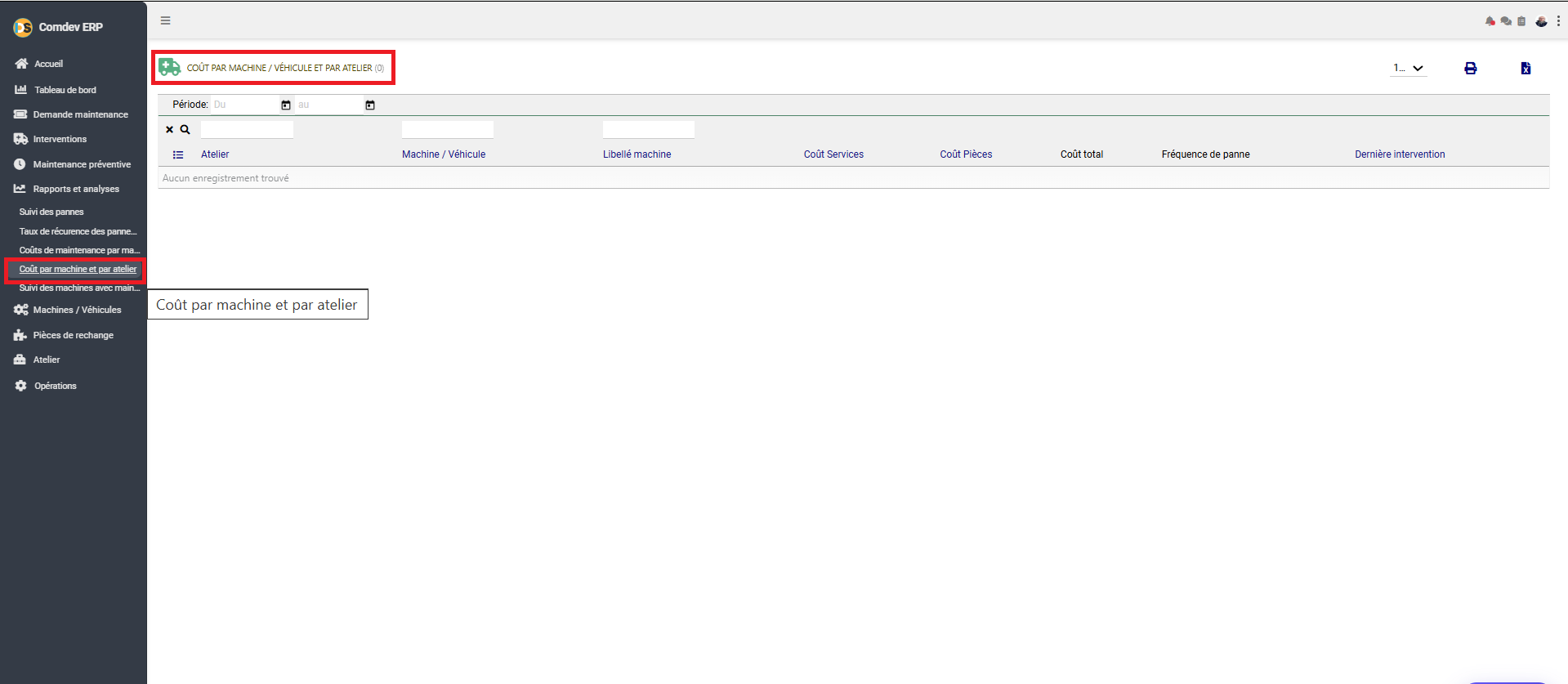
1. Alignement Métier & Rôle Analytique
Le rapport Coût par machine / véhicule et par atelier regroupe les données financières et techniques en les structurant par atelier ou secteur d'affectation. Il permet aux responsables industriels, directeurs d'usine et contrôleurs de gestion d'évaluer le poids financier de la maintenance secteur par secteur.
Enjeux Métier & Contrôle Budgétaire
• Ventilation par Atelier : Identifier les ateliers ou unités de production les plus budgétivores en matière de maintenance.
• Analyse Duale des Coûts : Distinguer précisément la part des services/main-d'œuvre de celle des fournitures/pièces de rechange.
• Corrélation Coût / Fréquence : Recouper le montant engagé avec la fréquence globale des pannes sur l'équipement.
• Suivi de Récence : Garder un œil sur la date de la dernière intervention réalisée pour mesurer l'activité récente.
Accès dans l'Arborescence ERP
Comdev ERP → Pilotage Maintenance → Rapports et analyses → Coût par machine et par atelier
• Fonctionnalités d'export : Génération de fichiers Excel (.xlsx) et impression directe.
2. Description des Composants & Colonnes
A. Barre d'En-tête et Options de Filtrage
| Élément | Type / Composant | Description & Portée Métier |
|---|---|---|
| Titre : COÛT PAR MACHINE / VÉHICULE ET PAR ATELIER (0) | Indicateur de compteur | Affiche l'intitulé complet du rapport et le nombre total d'enregistrements retournés. |
| Période : Du ... au ... | Champs Calendrier | Permet d'isoler l'analyse budgétaire et technique sur un intervalle temporel spécifique. |
| Sélecteur de volume | Menu déroulant (ex: 100) | Ajuste le nombre maximal de lignes affichées par page dans la grille. |
| Bouton Imprimer | Icône Imprimante | Génère un état imprimable du rapport d'analyse par atelier. |
| Bouton Export Excel | Icône Excel (Feuille X) | Exporte la synthèse filtrée des coûts par atelier au format tableur Microsoft Excel. |
B. Structure du Tableau Analytique
| Colonne / Champ | Type de Donnée | Signification & Utilité Analytique |
|---|---|---|
| Atelier | Champ Texte / Filtre | Nom ou code du centre de coût/atelier auquel la machine est rattachée. |
| Machine / Véhicule | Champ Texte / Filtre | Code ou matricule d'identification unique de la machine ou du véhicule. |
| Libellé machine | Champ Texte / Filtre | Désignation usuelle ou nom explicite de l'équipement. |
| Coût Services | Montant Numérique | Total des dépenses engagées en main-d'œuvre interne, prestation externe ou sous-traitance. |
| Coût Pièces | Montant Numérique | Total de la valeur des pièces détachées et consommables utilisés. |
| Coût total | Montant Numérique | Somme cumulée du Coût Services et du Coût Pièces pour la machine sur la période. |
| Fréquence de panne | Indicateur Numérique | Nombre total d'incidents ou défaillances enregistrés sur l'équipement. |
| Dernière intervention | Horodatage / Date | Date et heure de réalisation du dernier bon d'intervention validé. |
3. Mode d'Emploi & Analyse des Données
1. Filtrer par Période
Définissez les dates de début et de fin (Du... au...) pour sélectionner le trimestre ou l'exercice comptable à analyser.
2. Cibler un Atelier
Renseignez le nom d'un atelier spécifique dans la colonne Atelier pour observer la répartition des coûts sur une zone de production donnée.
3. Exporter pour Reporting
Utilisez l'exportation Excel pour regrouper les résultats sous forme de graphiques ou les présenter lors des revues de performance d'atelier.
4. Foire Aux Questions (FAQ)
X à gauche pour effacer les filtres actifs.