Statistiques des interventions
STATISTIQUES DES INTERVENTIONS – Indicateurs clés & Analyse de Maintenance
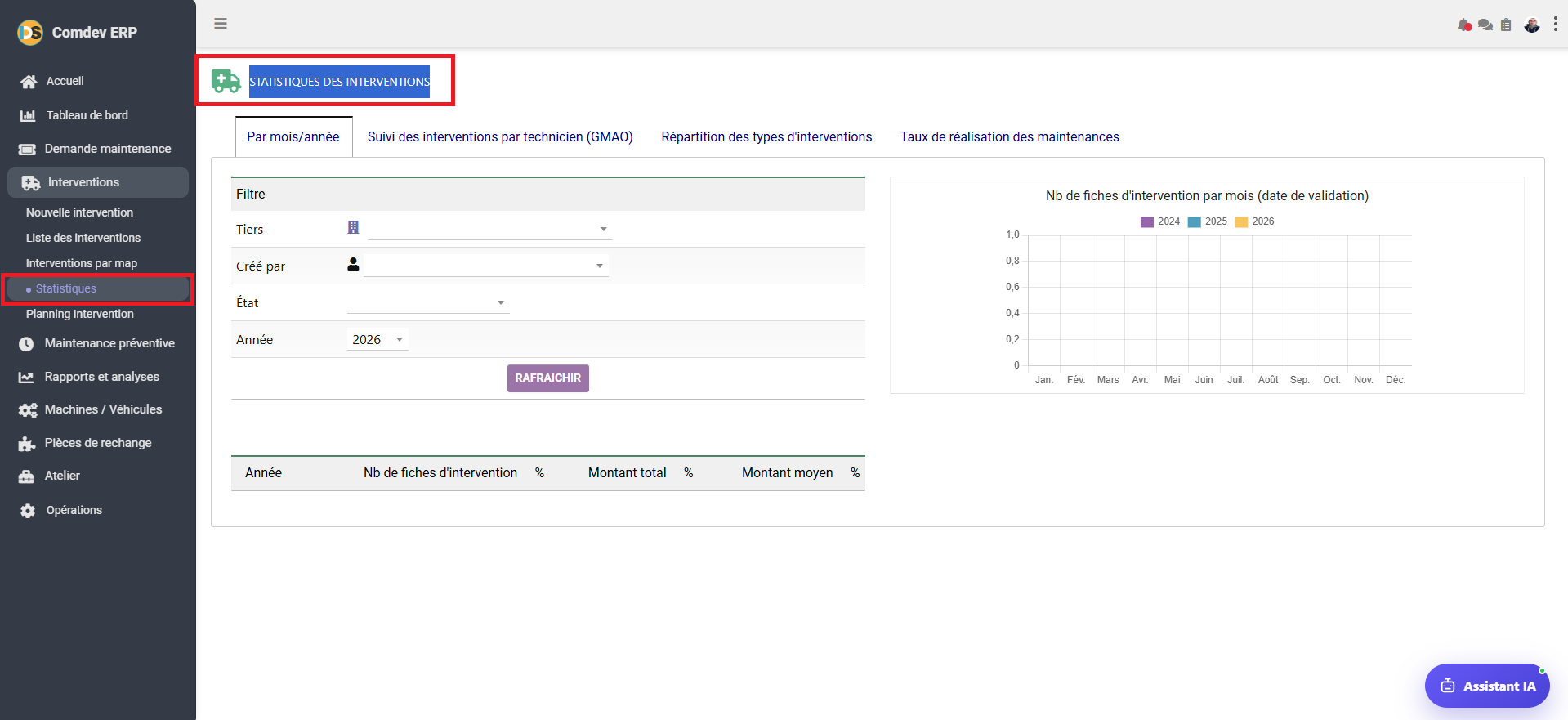
Guide d'utilisation détaillé de l'écran « Statistiques des interventions » du sous-module Interventions dans Comdev ERP[cite: 15]. Cet écran est un véritable tableau de bord analytique permettant de mesurer les performances opérationnelles, de suivre l'évolution temporelle des tickets, d'évaluer la charge par technicien et de contrôler les coûts de maintenance[cite: 15].
1. Alignement Métier & Rôle Opérationnel
L'écran Statistiques des interventions fournit aux responsables GMAO, chefs d'atelier et directeurs d'exploitation la visibilité analytique nécessaire pour piloter l'activité de maintenance[cite: 15]. Il permet de comparer l'évolution de la charge de travail d'une année sur l'autre (2024, 2025, 2026)[cite: 15], de mesurer la rentabilité et le coût moyen des interventions[cite: 15], ainsi que d'évaluer l'efficacité des équipes de techniciens[cite: 15].
Objectifs Analytics & Performance
• Suivi Temporel des Fiches : Visualiser le volume mensuel de fiches d'intervention validées sur plusieurs exercices[cite: 15].
• Analyse Financière & Coûts : Suivre les montants totaux générés/engagés et le coût moyen par intervention[cite: 15].
• Piloter la Productivité : Analyser la répartition par type d'intervention et évaluer le taux de réalisation globale des maintenances[cite: 15].
Accès dans l'Arborescence ERP
Comdev ERP → Pilotage Maintenance → Interventions → Statistiques[cite: 15]
• Filtre dynamique : Bouton RAFRAÎCHIR pour recalculer instantanément les graphiques et indicateurs selon le périmètre sélectionné[cite: 15].
2. Description des Onglets, Filtres & Indicateurs
A. Onglets d'Analyse Métier
| Onglet | Rôle & Usage Stratégique |
|---|---|
| Par mois/année | Vue principale affichant l'évolution du volume mensuel de fiches validées et la répartition annuelle des montants[cite: 15]. |
| Suivi des interventions par technicien (GMAO) | Analyse individuelle et collective de la charge attribuée, des heures consommées et du taux de clôture par intervenant[cite: 15]. |
| Répartition des types d'interventions | Distinction entre maintenance préventive, corrective, sous garantie ou dépannage d'urgence[cite: 15]. |
| Taux de réalisation des maintenances | Mesure de l'alignement entre les maintenances planifiées et les interventions réellement clôturées dans les délais[cite: 15]. |
B. Champs du Formulaire de Filtre
| Champ de Filtre | Type de Saisie | Description & Impact sur l'Analyse |
|---|---|---|
| Tiers | Liste déroulante avec icône d'entreprise | Filtre les statistiques pour un client, un site ou un équipementier spécifique[cite: 15]. |
| Créé par | Liste déroulante avec icône d'utilisateur | Restreint les données aux interventions générées par un utilisateur précis[cite: 15]. |
| État | Liste déroulante | Sélectionne le statut des fiches (ex: Brouillon, Validé, Done/Clôturé)[cite: 15]. |
| Année | Sélecteur (ex: 2026) | Définit l'exercice de référence pour le calcul des bilans financiers et mensuels[cite: 15]. |
| Bouton RAFRAÎCHIR | Bouton d'Action Violet | Relance les requêtes SQL analytiques pour actualiser le graphique et le tableau de synthèse[cite: 15]. |
C. Composants Visuels & Synthèse Financière
| Élément / Colonne | Description & Indicateur Clef |
|---|---|
| Graphique « Nb de fiches d'intervention par mois » | Histogramme comparatif mois par mois (de Janvier à Décembre) superposant les exercices 2024, 2025 et 2026 selon la date de validation[cite: 15]. |
| Année | Ligne du tableau correspondant à l'exercice annuel analysé[cite: 15]. |
| Nb de fiches d'intervention (%) | Volume total de fiches enregistrées et pourcentage de variation d'une année sur l'autre[cite: 15]. |
| Montant total (%) | Somme globale facturée/engagée pour la période et sa part relative (%)[cite: 15]. |
| Montant moyen (%) | Coût/valeur moyenne par fiche d'intervention (Montant Total / Nb Fiches)[cite: 15]. |
3. Procédure Pas à Pas : Générer un Rapport Statistique
Étape 1 : Sélectionner l'Angle d'Analyse
Choisissez l'onglet adapté à votre besoin (ex: Par mois/année pour le bilan financier ou Suivi par technicien)[cite: 15].
Étape 2 : Configurer les Critères
Sélectionnez le Tiers, l'émetteur, le statut d'intervention et l'Année souhaitée dans le bloc de filtrage[cite: 15].
Étape 3 : Actualiser & Interpréter
Cliquez sur RAFRAÎCHIR[cite: 15]. Examinez la courbe mensuelle et l'évolution des montants moyens dans le tableau récapitulatif[cite: 15].