Départements
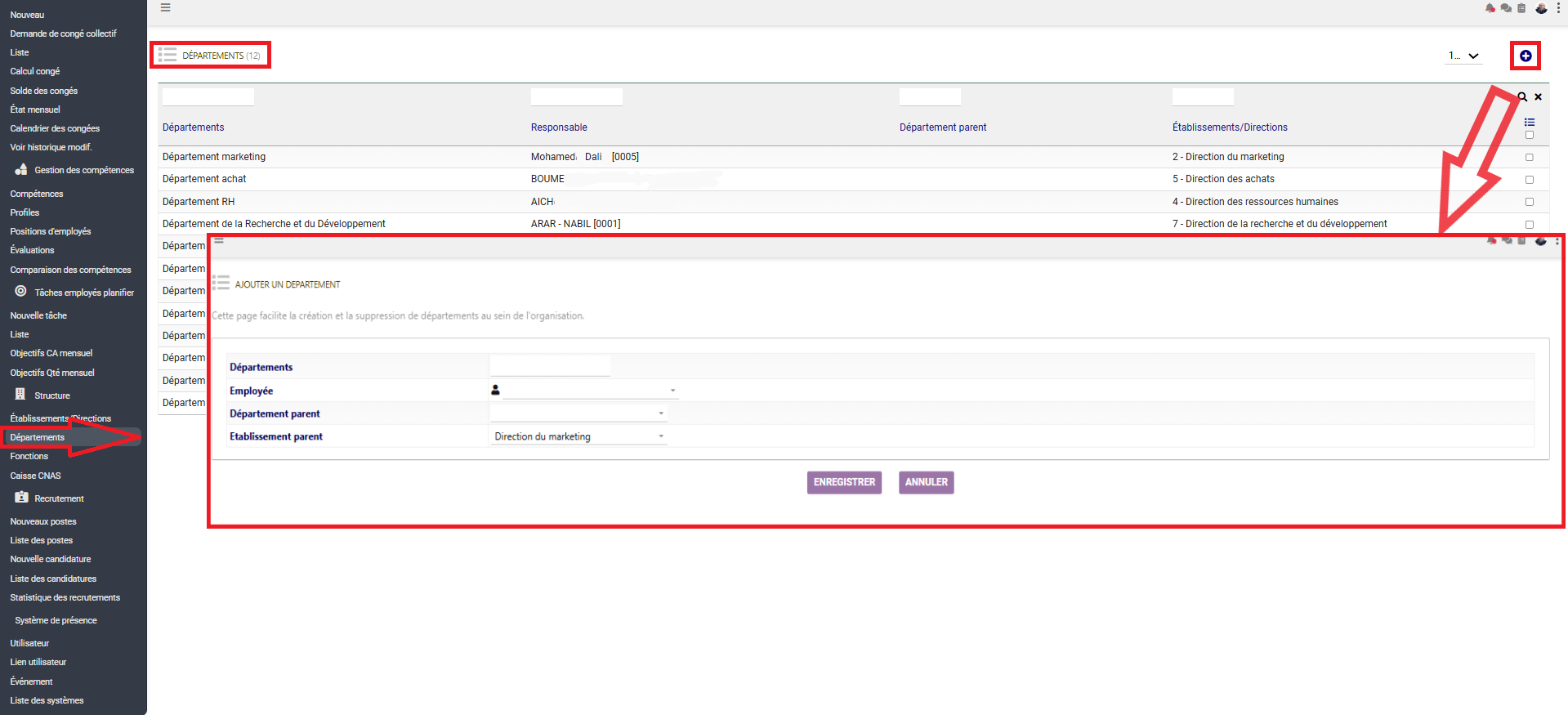
Module Structure – Départements
Documentation technique et fonctionnelle dédiée à la configuration des sous-unités opérationnelles, à la désignation des managers responsables et à l'arborescence hiérarchique des départements de l'organisation.
1. Objet Métier et Architecture Générale
L'écran Départements permet d'affiner la structure organisationnelle de l'entreprise en créant des sous-sections de travail rattachées à des directions globales. Cette segmentation est essentielle pour la gestion des compétences, la planification des tâches, l'assignation des fiches d'évaluation et la répartition analytique de la masse salariale.
Écosystème et Indicateurs
- Compteur Dynamique : Visualisation immédiate de la volumétrie globale en tête de liste, par exemple : DÉPARTEMENTS (12).
- Arborescence Parent-Enfant : Possibilité de lier un département à un autre sous-département parent pour matérialiser fidèlement l'organigramme interne.
- Ancrage Institutionnel : Liaison obligatoire de chaque département à un établissement ou une direction de rattachement.
Chemin d'accès dans l'ERP
Gestion des compétences → Structure → Départements
Note : L'accès à ce panneau permet simultanément de consulter la liste exhaustive et de déplier le volet de création rapide grâce aux boutons d'actions contextuels.
2. Formulaire Central : Ajouter un Département
Le clic sur le bouton d'ajout [ + ] situé en haut à droite de l'en-tête fait basculer l'interface sur le bloc de saisie AJOUTER UN DEPARTEMENT :
Une fois les données complétées, la validation s'effectue via le bouton ENREGISTRER (Bouton violet). L'annulation et le repli du formulaire s'opèrent via le bouton ANNULER.
3. Nomenclature de la Table des Données
La grille principale liste l'intégralité des entités selon la nomenclature structurelle suivante :
| Nom de la Colonne | Rôle Métier & Impacts Système |
|---|---|
| Départements | Libellé nominatif du service. Il s'affiche sur les fiches des employés et sert d'axe analytique de filtrage. |
| Responsable | Nom, Prénom et Matricule de l'employé désigné comme manager du pôle. Ce dernier hérite généralement des droits d'approbation sur les congés ou les évaluations des membres du département. |
| Département parent | Indique le niveau hiérarchique supérieur direct si le département actuel est une sous-section ou une cellule spécialisée. |
| Établissements / Directions | Entité juridique ou direction générale supérieure de rattachement à laquelle le département est administrativement lié. |