Liste & création des notes de frais
LISTE DES NOTES DE FRAIS & CRÉATION D'UNE NOUVELLE NOTE
Guide d'utilisation pour la consultation du registre des notes de frais et la saisie d'une nouvelle demande de remboursement professionnel dans Comdev ERP. Cet écran permet d'afficher l'historique complet des dossiers et d'initialiser rapidement un nouvel enregistrement pour un collaborateur.
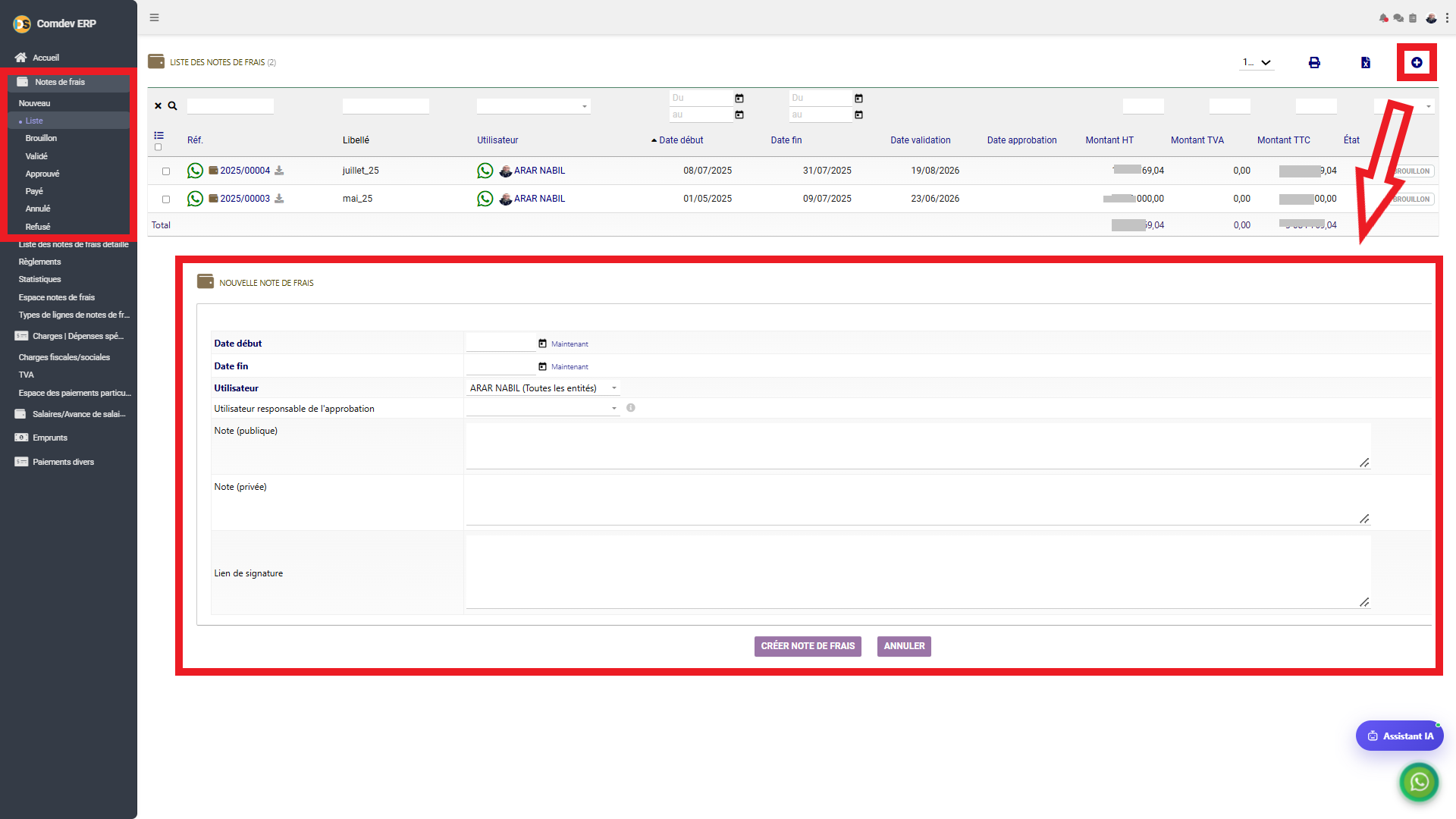
1. Présentation & Chemin d'Accès
L'interface Liste des Notes de Frais (accessible via Notes de frais → Liste ou Nouveau) regroupe au même endroit la gestion du registre global des dépenses engagées par les employés et le formulaire de création de dossier.
Fonctionnalités Principales
• Consultation & Filtrage : Recherche rapide par référence, libellé, utilisateur, plage de dates ou statut validation/approbation.
• Création Rapide : Ouverture directe d'un dossier de note de frais avec attribution du responsable d'approbation.
• Exportation : Possibilité d'imprimer ou d'exporter la liste des dossiers au format PDF ou Excel.
Chemin d'Accès & Menu Latéral
Comdev ERP → Notes de frais → Liste / Nouveau
• Liste : Affiche le registre complet de toutes les notes de frais.
• Sous-menus par statut : Brouillon, Validé, Approuvé, Payé, Annulé, Refusé.
2. Tableau de Liste & Filtres de Recherche
Le bloc supérieur LISTE DES NOTES DE FRAIS présente l'ensemble des fiches créées ainsi que les filtres multi-critères :
| Colonne / Filtre | Type de Champ | Description & Fonctionnement |
|---|---|---|
| Réf. | Texte / Lien | Référence unique du dossier (ex: 2025/00004). Cliquer sur la référence pour ouvrir la fiche détaillée. |
| Libellé | Texte | Intitulé ou désignation de la note de frais (ex: juillet_25, mai_25). |
| Utilisateur | Menu Déroulant / Texte | Nom du collaborateur détenteur de la note de frais (ex: ARAR NABIL). |
| Date début / Date fin | Plage de Dates (Du / Au) | Période couverte par les dépenses de la note de frais. |
| Date validation / Approbation | Champs Date | Dates officielles de validation par le responsable et d'approbation administrative. |
| Montant HT / TVA / TTC | Valeurs Numériques (DZD) | Montants cumulés hors taxes, taxes et toutes taxes comprises pour la note de frais. |
| État | Badge de Statut | Indique la phase courante du traitement (ex: BROUILLON, VALIDÉ, PAYÉ). |
3. Formulaire - Nouvelle Note de Frais
Le bloc encadré NOUVELLE NOTE DE FRAIS permet d'initialiser l'en-tête d'un dossier de demande de remboursement :
| Champ du Formulaire | Saisie / Option | Description & Utilisation |
|---|---|---|
| Date début | Champ Date + Raccourci Maintenant | Date du début de la période des dépenses concernées par la note de frais. |
| Date fin | Champ Date + Raccourci Maintenant | Date de fin de la période de couverture des frais. |
| Utilisateur | Liste Déroulante | Sélection de l'employé effectuant la demande (par défaut l'utilisateur connecté). |
| Utilisateur responsable de l'approbation | Liste Déroulante | Choix du manager ou responsable hiérarchique chargé de valider la note. |
| Note (publique) | Zone de Texte Multiligne | Informations complémentaires visibiles sur les documents et bordereaux imprimés. |
| Note (privée) | Zone de Texte Multiligne | Commentaires internes réservés à la gestion administrative et comptable. |
| Lien de signature | Zone de Saisie / Lien | Emplacement réservé à un lien ou identifiant de signature électronique si configuré. |
| Bouton CRÉER NOTE DE FRAIS | Bouton Violet Principal | Valide la création de la fiche et redirige vers la saisie détaillée des lignes de frais (justificatifs, montants, catégories). |