Nouveau budget
MODULE BUDGET - CRÉATION D'UN NOUVEAU BUDGET
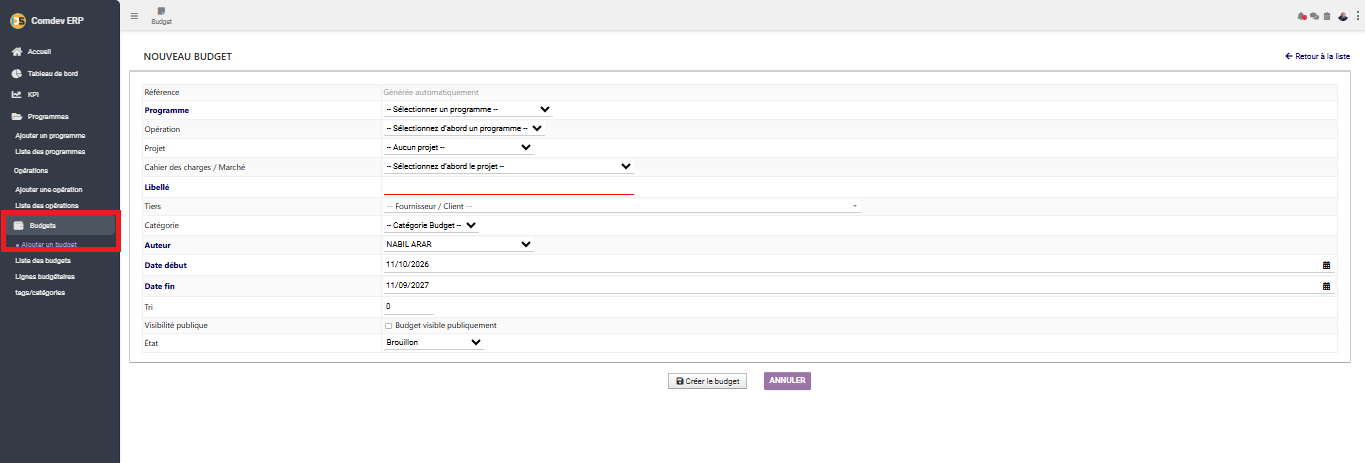
Guide d'utilisation de l'écran de création "NOUVEAU BUDGET" sous Comdev ERP. Cet espace permet de paramétrer et d'enregistrer une nouvelle fiche budgétaire en l'associant à un programme, une opération, un projet, un tiers ainsi qu'à des catégories de ventilation et des périodes temporelles.
1. Présentation & Chemin d'Accès
L'interface Nouveau budget (accessible via le menu latéral Budget → Budgets → Ajouter un budget) sert à formaliser et initialiser de nouvelles lignes ou fiches budgétaires reliées aux structures opérationnelles de l'entreprise.
Fonctionnalités Principales
• Rattachement Multiniveau : Association d'une fiche budget à un programme, une opération, un projet ou un marché spécifique.
• Classification par Tiers & Catégorie : Sélection du fournisseur/client concerné et affectation d'une catégorie budgétaire.
• Gestion des États & Visibilité : Contrôle du statut initial (ex: Brouillon) et des options de visibilité publique.
Chemin d'Accès & Menu Budgets
Comdev ERP → Budget → Budgets → Ajouter un budget
• Lignes budgétaires & Tags : Outils annexes de paramétrage analytique.
• Retour à la liste : Lien rapide en haut à droite.
2. Structure du Formulaire & Champs Requis
Le formulaire de saisie regroupe l'ensemble des paramètres administratifs, financiers et calendaires du budget :
| Champ du Formulaire | Type / Format | Description & Instructions de Saisie |
|---|---|---|
| Référence | Texte (Système) | Attribuée et générée automatiquement par l'ERP lors de la création du budget. |
| Programme | Menu déroulant | Sélection du programme budgétaire parent (nécessaire pour débloquer le choix des opérations). |
| Opération | Menu déroulant | Sélection de l'opération rattachée (disponible après avoir choisi un programme). |
| Projet / Cahier des charges | Menus déroulants | Liaison optionnelle avec un projet d'entreprise et un marché ou cahier des charges associé. |
| Libellé | Champ texte | Nom ou intitulé explicite de la ligne budgétaire. |
| Tiers | Menu déroulant | Fournisseur ou client concerné par le budget (le cas échéant). |
| Catégorie | Menu déroulant | Catégorie de ventilation budgétaire pour le classement analytique. |
| Auteur | Menu déroulant | Nom de l'utilisateur créateur de la fiche (ex: NABIL ARAR). |
| Date début / Date fin | Sélecteurs de date | Période de validité du budget (ex: du 11/10/2026 au 11/09/2027). |
| Tri / Visibilité publique | Numérique & Case | Indice de tri (ex: 0) et option pour rendre le budget visible publiquement. |
| État | Menu déroulant | Statut opérationnel de la fiche (ex: Brouillon, Validé). |
| Créer le budget / ANNULER | Boutons d'action | Bouton violet Créer le budget pour valider l'enregistrement ou ANNULER pour quitter. |