Liste des pièces de rechange
LISTE DES PIÈCES DE RECHANGE & PRODUITS
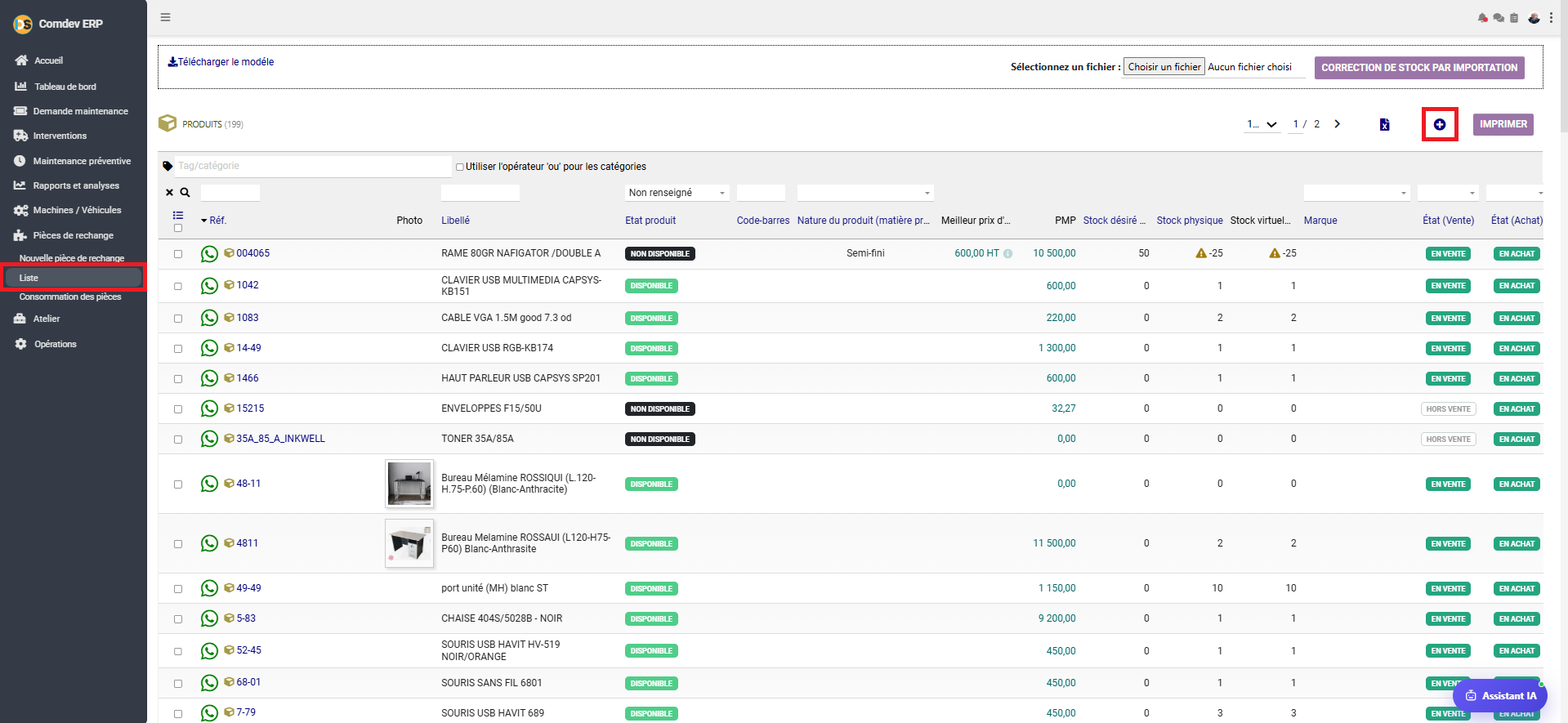
Guide d'utilisation détaillé du tableau de consultation, de filtrage et d'importation des pièces de rechange et fournitures du magasin dans le module GMAO de Comdev ERP[cite: 18]. Cet écran permet le suivi en temps réel des stocks physiques, virtuels et désirés, la vérification des prix moyens pondérés (PMP) et le déclenchement des mises à jour de stock[cite: 18].
1. Alignement Métier & Rôle Opérationnel
L'écran Liste des Pièces de Rechange sert de tableau de bord central pour la gestion des inventaires et du magasin de maintenance[cite: 18]. Il fournit aux responsables logistiques, magasiniers et techniciens une vue complète sur la disponibilité des composants nécessaires aux interventions préventives et curatives[cite: 18].
Objectifs Métier & Contrôle du Magasin
• Suivi Multicritère des Stocks : Surveiller simultanément le Stock physique, le Stock virtuel et les niveaux de Stock désiré[cite: 18].
• Détection des Alertes Rupture : Identifier instantanément les articles en rupture ou en négatif matérialisés par un picto d'avertissement ⚠️[cite: 18].
• Suivi Financier (PMP & Prix d'achat) : Consulter le Prix Moyen Pondéré (PMP) et le meilleur prix d'achat HT pour valoriser les stocks[cite: 18].
• Importation & Ajustement Massif : Corriger rapidement les niveaux de stock via l'outil d'importation Excel dédié[cite: 18].
Accès dans l'Arborescence ERP
Comdev ERP → Pilotage Maintenance → Pièces de rechange → Liste[cite: 18]
• Actions directes : Création rapide (+), Importation Excel, Impression et Export CSV[cite: 18].
2. Description des Composants de l'Interface
A. Barre Supérieure & Outils d'Importation / En-tête
| Élément | Composant UI | Description & Fonctionnalité |
|---|---|---|
| Télécharger le modèle | Lien de téléchargement | Télécharge la trame au format Excel/CSV réclamée pour injecter des pièces ou ajuster les quantités[cite: 18]. |
| Correction de stock par importation | Sélectionneur de fichier + Bouton violet | Charge un fichier local pour effectuer une mise à jour globale des quantités en stock en une seule opération[cite: 18]. |
| Compteur PRODUITS (199) | Indicateur de volume | Indique le nombre total d'articles/pièces répertoriés correspondant aux critères appliqués[cite: 18]. |
| Sélecteur de pagination & Export | Contrôles de page + Icône Excel | Permet la navigation entre les pages de résultats (ex: 1 / 2) et l'exportation au format spreadsheet[cite: 18]. |
| Bouton + (Nouveau) | Bouton d'action (Encadré en rouge) | Ouvre la fiche de création d'une nouvelle pièce de rechange[cite: 18]. |
| Bouton IMPRIMER | Bouton d'exportation | Génère un état d'impression prêt pour l'inventaire physique[cite: 18]. |
B. Filtres de Recherche et Colonnes du Tableau
| Colonne / Champ | Filtre Associé | Rôle & Affichage Opérationnel |
|---|---|---|
| Tag / Catégorie | Champ texte + case d'option | Filtre les articles selon leurs étiquettes ou catégories (option 'ou' disponible)[cite: 18]. |
| Réf. / Photo | Champ de recherche par code | Identifiant unique de la pièce de rechange (ex: 004065, 1042, 48-11) et sa vignette d'illustration[cite: 18]. |
| Libellé | Champ de recherche par texte | Désignation complète du composant ou de la fourniture[cite: 18]. |
| État produit | Menu déroulant | Indique si la pièce est utilisable : DISPONIBLE ou NON DISPONIBLE[cite: 18]. |
| Meilleur prix d'achat / PMP | Plage ou tri numérique | Affiche le dernier coût d'achat hors taxe ainsi que le Prix Moyen Pondéré calculé par l'ERP (ex: 10 500,00, 600,00)[cite: 18]. |
| Stock désiré / Physique / Virtuel | Plages numériques | • Stock désiré : Quantité cible recommandée[cite: 18]. • Stock physique : Quantité réelle en rayon[cite: 18]. • Stock virtuel : Quantité disponible nette après déduction des réservations pour interventions[cite: 18]. Remarque : Les valeurs négatives ou en sous-effectif affichent un picto d'alerte ⚠️ (ex: ⚠️ -25)[cite: 18]. |
| État (Vente) / État (Achat) | Menus déroulants | Statuts d'inclusivité commerciale : EN VENTE / HORS VENTE et EN ACHAT[cite: 18]. |
3. Mode d'Emploi & Flux de Travail
1. Rechercher une Pièce
Saisissez la référence ou le libellé dans le champ de filtre supérieur puis appuyez sur Entrée (ou sur la loupe 🔍) pour ajuster le tableau[cite: 18].
2. Vérifier la Disponibilité
Examinez la colonne Stock physique et la colonne Stock virtuel pour confirmer la présence du composant avant d'ouvrir une intervention[cite: 18].
3. Corriger le Stock par Excel
Téléchargez le modèle, complétez les ajustements puis importez le fichier via CORRECTION DE STOCK PAR IMPORTATION[cite: 18].