Demande de congé collectif
Module GRH – Demande de Congé Collectif (Traitement de Masse)
Documentation fonctionnelle et technique décrivant le processus d'attribution groupée d'absences ou de congés pour des équipes entières, des départements spécifiques ou une sélection ciblée d'utilisateurs.
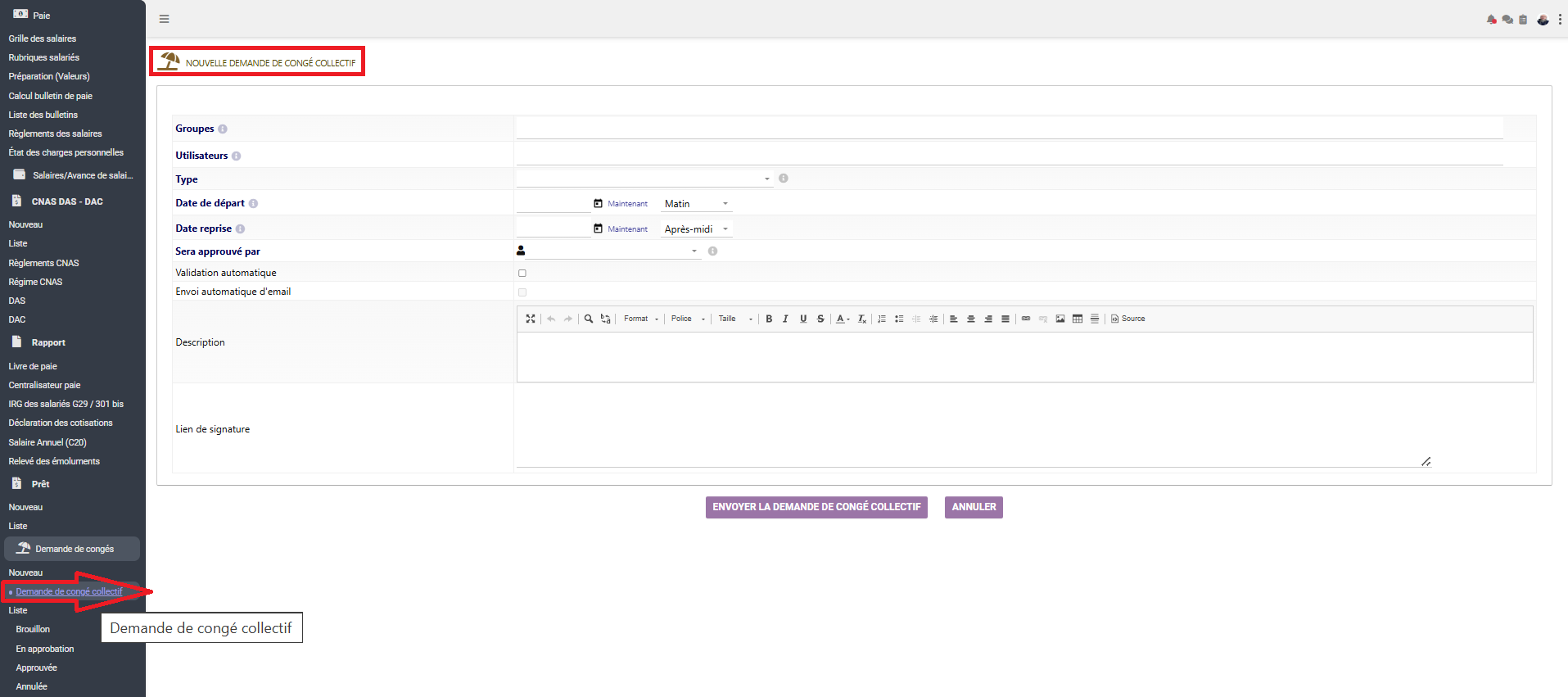
1. Objectif du sous-module Congé Collectif
L'interface Nouvelle demande de congé collectif est un outil d'administration avancée conçu pour appliquer une période d'absence simultanée à un ensemble de salariés. Elle évite au gestionnaire RH d'avoir à saisir manuellement une demande individuelle pour chaque personne lors d'événements affectant toute la structure (ex: fermeture annuelle de l'entreprise, congés de fin d'année, chômage technique technique temporaire ou ponts exceptionnels).
Cas d'Utilisation Métier
- Fermetures programmées d'un site de production ou d'une agence commerciale.
- Mise en congé d'une équipe projet ou d'un groupe d'utilisateurs définis.
- Planification centralisée avec automatisation complète du circuit d'approbation et notification par mail.
Chemin d'accès au module
GRH → Demande de congés → Nouveau → Demande de congé collectif
Note : L'interface se distingue par son en-tête exclusif NOUVELLE DEMANDE DE CONGÉ COLLECTIF et l'apparition des champs de ciblage de masse.
2. Analyse des Champs et Options Particulières
Ce formulaire intègre des options de routage et de ciblage collectif spécifiques qui le différencient d'un formulaire classique :
| Champ / Option | Comportement Technique et Logique Système |
|---|---|
| Groupes | Permet de sélectionner un ou plusieurs départements/services configurés (ex: Équipe Technique, Administration, Commercial) pour inclure d'un seul coup tous les salariés qui y sont rattachés. |
| Utilisateurs | Sert à affiner la sélection en ajoutant manuellement des employés spécifiques ou en excluant certains profils si nécessaire. |
| Type | Définit la nature du congé appliqué à la masse (Congé payé, Sans solde, Autorisation d'absence...). |
| Date de départ / Date reprise | Spécifie les limites temporelles de l'absence groupée, avec réglage précis de la demi-journée d'effet (Matin ou Après-midi) pour garantir la justesse du décompte des jours. |
| Validation automatique | Case à cocher stratégique : Si cochée, le système court-circuite le workflow habituel de validation. Les demandes créées passent immédiatement au statut Approuvée, et les soldes de congés individuels de tous les salariés ciblés sont débités instantanément sans action managériale intermédiaire. |
| Envoi automatique d'email | Si activée, cette option déclenche une tâche de fond (Queue Laravel) chargée d'envoyer une notification par courriel personnalisée à chaque employé ciblé pour l'informer de la planification de ce congé collectif. |
| Description | Zone d'édition WYSIWYG permettant de renseigner le motif officiel de la décision de groupe (ex: Note de la direction générale relative à la fermeture estivale). |
3. Cycle de Traitement et Actions
La validation de ce formulaire exécute un traitement par lots (Batch processing) en arrière-plan :
• ANNULER : Abandonne l'opération sans impacter les comptes des collaborateurs.