Calcul des besoins MP
CALCUL DES BESOINS MP – Planification MRP et Analyse des Ruptures de Stocks
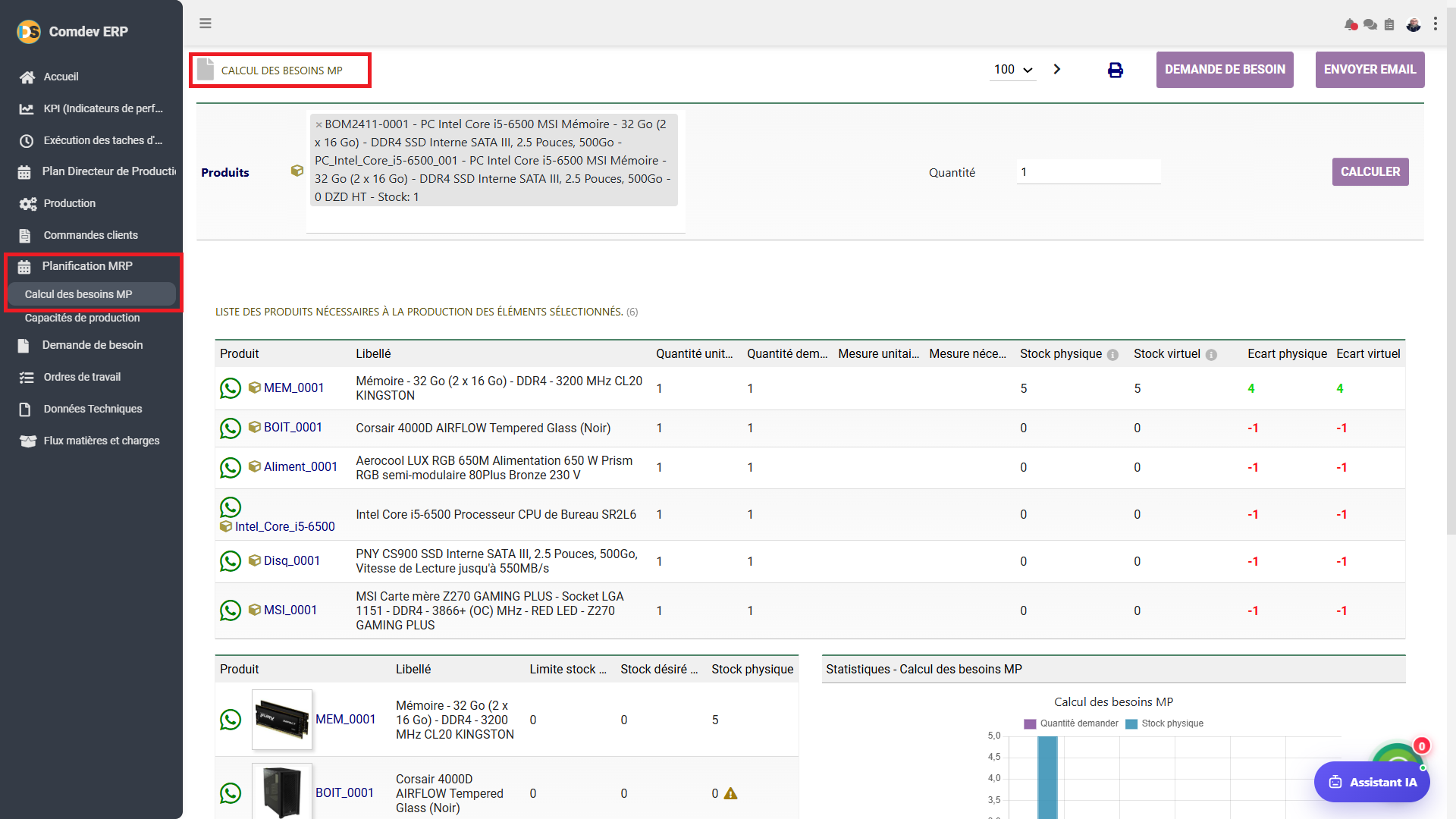
Guide d'utilisation détaillé de l'écran « Calcul des besoins MP » situé dans le sous-menu « Planification MRP » du module Production de Comdev ERP[cite: 18]. Cet outil effectue le calcul automatique des besoins en Matières Premières (MP) et composantes à partir des nomenclatures (BOM) et de la quantité demandée en fabrication[cite: 18].
1. Alignement Métier & Rôle Opérationnel
L'interface Calcul des besoins MP est le cœur du système MRP (Material Requirements Planning) de l'ERP[cite: 18]. Elle permet aux responsables de production, acheteurs et gestionnaires de stock de simuler la fabrication d'un ou plusieurs produits finis, d'évaluer l'impact sur le stock de matières premières et de déclencher les demandes d'approvisionnement ou réapprovisionnements requis[cite: 18].
Objectifs Métier & Calcul MRP
• Explosion de Nomenclature (BOM) : Décomposer un produit fini en l'ensemble de ses composants et matières premières nécessaires[cite: 18].
• Analyse de Disponibilité : Comparer la quantité demandée pour la production aux stocks physiques et virtuels actuels[cite: 18].
• Détection des Alertes de Rupture : Mettre en évidence les écarts négatifs (manques) sous forme d'indicateurs visuels rouges[cite: 18].
• Transformation Opérationnelle : Générer en un clic une Demande de besoin ou soumettre une demande par email aux fournisseurs/achats[cite: 18].
Accès dans l'Arborescence ERP
Comdev ERP → Production → Planification MRP → Calcul des besoins MP[cite: 18]
– DEMANDE DE BESOIN : Convertit le besoin calculé en demande d'achat interne[cite: 18].
– ENVOYER EMAIL : Transmet le bilan du besoin au responsable achat ou fournisseur[cite: 18].
– Icône Imprimante : Génère un état d'impression du rapport de calcul[cite: 18].
2. Description Détaillée des Champs et Tableaux
A. Zone de Saisie & Lancement du Calcul
| Élément / Champ | Type de Composant | Description Fonctionnelle & Règle Métier |
|---|---|---|
| Produits | Champ Tag / Multi-sélection[cite: 18] | Sélection du ou des produits finis / nomenclatures (BOM) à fabriquer (ex: BOM2411-0001 - PC Intel Core i5-6500...)[cite: 18]. |
| Quantité | Champ numérique[cite: 18] | Saisie du nombre d'unités de produit fini à lancer en production (ex: 1)[cite: 18]. |
| Bouton CALCULER | Bouton d'action mauve[cite: 18] | Exécute l'algorithme d'explosion de nomenclature et met à jour le tableau des besoins ci-dessous[cite: 18]. |
B. Liste des Produits Nécessaires à la Production
| Colonne | Type de Donnée | Description Fonctionnelle & Calcul Règle Métier |
|---|---|---|
| Produit & Libellé | Code & Texte[cite: 18] | Référence et désignation complète de la matière première ou composant requis (ex: MEM_0001, BOIT_0001, Aliment_0001)[cite: 18]. |
| Quantité unit... | Numérique[cite: 18] | Quantité unitaire requise par la nomenclature pour fabriquer 1 unité de produit fini[cite: 18]. |
| Quantité dem... | Numérique (Calculé)[cite: 18] | Besoin total brut ($\text{Quantité unitaire} \times \text{Quantité à fabriquer}$)[cite: 18]. |
| Stock physique | Numérique[cite: 18] | Quantité réellement disponible en magasin / entrepôt à l'instant T[cite: 18]. |
| Stock virtuel | Numérique[cite: 18] | Stock projeté intégant les commandes d'achat en cours et réservations[cite: 18]. |
| Écart physique | Numérique (Coloré)[cite: 18] | $\text{Stock physique} - \text{Quantité demandée}$[cite: 18]. S'affiche en vert si le stock est suffisant (ex: 4) ou en rouge si déficitaire (ex: -1)[cite: 18]. |
| Écart virtuel | Numérique (Coloré)[cite: 18] | $\text{Stock virtuel} - \text{Quantité demandée}$[cite: 18]. Indique le déficit anticipé selon les engagements[cite: 18]. |
C. Panneau d'Analyse des Limites & Statistiques
| Section | Composant IHM | Description Fonctionnelle |
|---|---|---|
| Alertes Limite Stock | Tableau avec icônes d'avertissement[cite: 18] | Indique le stock désiré et le stock physique actuel. Une icône d'alerte jaune s'affiche si le stock physique est nul ou sous le seuil[cite: 18]. |
| Statistiques - Calcul des besoins MP | Graphique en bâtons[cite: 18] | Comparaison visuelle entre la Quantité demandée (violet) et le Stock physique (bleu) pour chaque composant[cite: 18]. |
3. Procédure Pas à Pas : Simulation et Génération de Besoin
Étape 1 : Sélectionner le Produit
Choisir la nomenclature du produit fini à fabriquer dans le champ Produits et indiquer la Quantité souhaitée[cite: 18]. Cliquer sur CALCULER[cite: 18].
Étape 2 : Analyser les Écarts
Examiner la colonne Écart physique[cite: 18]. Les lignes en rouge (ex: -1) indiquent les pièces manquantes en magasin pour exécuter l'ordre de fabrication[cite: 18].
Étape 3 : Déclencher le Réapprovisionnement
Cliquer sur DEMANDE DE BESOIN pour transmettre automatiquement la liste des articles déficitaires au service Achats[cite: 18].