Liste & création des postes
POSTES DE CHARGE & NOUVEAU POSTE DE TRAVAIL – Gestion de la Capacité Industrielle
Guide d'utilisation détaillé de la section « Postes de charge » dans le module Données Techniques de Comdev ERP[cite: 19]. Cet écran combine la liste des postes existants et le formulaire superposé de création d'un nouveau poste de travail (Workstation)[cite: 19].
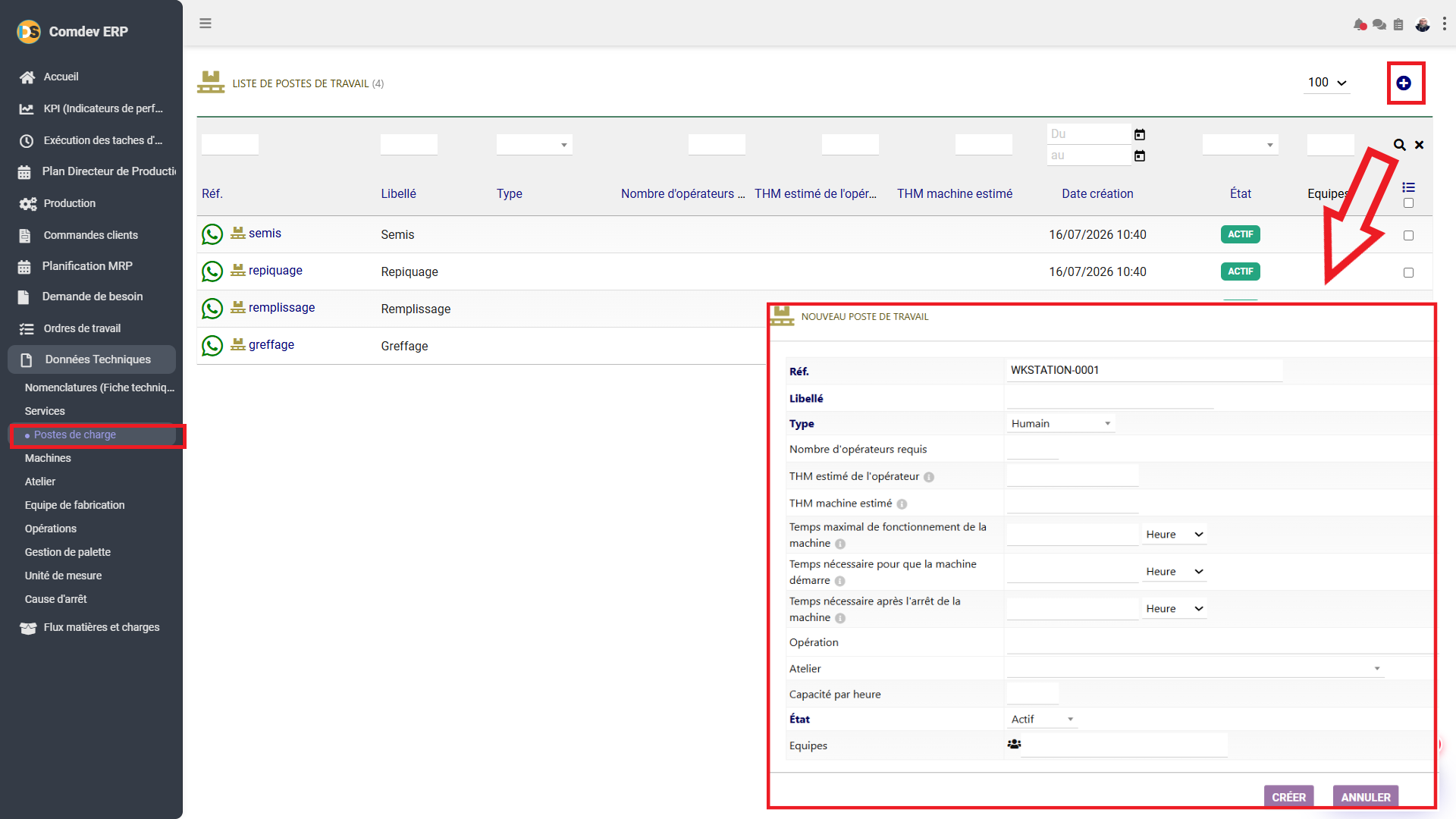
+ en haut à droite[cite: 19], et la fenêtre modulaire superposée « NOUVEAU POSTE DE TRAVAIL »[cite: 19]. 1. Alignement Métier & Rôle Opérationnel
L'interface Postes de charge est fondamentale pour structurer l'atelier de production (GPAO)[cite: 19]. Elle permet de définir les ressources de fabrication humaines ou mécaniques, d'évaluer les taux horaires (THM), et de paramétrer les temps de cycle et de réglage nécessaires au calcul des coûts et des plannings (MRP/PDP).
Objectifs Métier & Ingénierie des Ressources
• Typologie des Ressources : Distinguer les postes à dominante humaine ou mécanique[cite: 19].
• Calcul des Coûts Horaires (THM) : Définir le taux horaire machine et opérateur pour la valorisation des ordres de travail.
• Gestion des Temps d'Atelier : Paramétrer les temps de fonctionnement, de démarrage et de post-arrêt.
• Pilotage des Capacités : Assigner un atelier, une équipe et une capacité de production par heure[cite: 19].
Accès dans l'Arborescence ERP
Comdev ERP → Données Techniques → Postes de charge[cite: 19]
– Services / Machines / Atelier / Opérations : Éléments connexes de l'atelier[cite: 19].
• Actions Disponibles : Bouton d'ajout
+[cite: 19], filtres de recherche multi-critères, pagination (ex: 100)[cite: 19]. 2. Description Détaillée des Formulaires et Tableaux
A. Formulaire « NOUVEAU POSTE DE TRAVAIL » (Panneau Inférieur Droit)
| Champ du Formulaire | Type de Donnée | Description Fonctionnelle & Règle Métier |
|---|---|---|
| Réf. | Code alphanumérique[cite: 19] | Identifiant unique du poste de travail (ex: WKSTATION-0001)[cite: 19]. |
| Libellé | Texte[cite: 19] | Nom explicite de la station de travail ou de l'îlot de production[cite: 19]. |
| Type | Menu déroulant (ex: Humain)[cite: 19] | Nature de la ressource (ex: Humain, Machine, Mixte)[cite: 19]. |
| Nombre d'opérateurs requis | Numérique[cite: 19] | Effectif minimal nécessaire pour faire fonctionner simultanément ce poste. |
| THM estimé de l'opérateur / machine | Montant monétaire[cite: 19] | Taux horaire standard (Taux Horaire Moyen) affecté pour calculer le coût des gammes opératoires. |
| Temps maximal de fonctionnement | Numérique + Unité (Heure)[cite: 19] | Capacité maximale d'utilisation continue du poste avant maintenance ou arrêt requis[cite: 19]. |
| Temps de démarrage & post-arrêt | Numérique + Unité (Heure)[cite: 19] | Durées fixes de préparation (set-up) avant production et de nettoyage/rangement après la fin de l'opération[cite: 19]. |
| Opération / Atelier / Capacité par heure | Sélecteurs & Numérique[cite: 19] | Rattachement de l'atelier de production, des opérations associées et du rendement horaire unitaire[cite: 19]. |
| État / Equipes | Sélecteur (ex: Actif)[cite: 19] & Texte | Statut opérationnel du poste et groupes d'utilisateurs ou équipes affectés[cite: 19]. |
B. Tableau de la « LISTE DE POSTES DE TRAVAIL » (Arrière-plan Supérieur)
| Colonne de la Liste | Indicateurs / Badges | Description & Suivi en Ligne |
|---|---|---|
| Réf. / Libellé | Lien cliquable + Icône WhatsApp[cite: 19] | Permet d'accéder directement à la modification de la fiche poste (ex: semis, repiquage, remplissage, greffage)[cite: 19]. |
| Type / Opérateurs / THM | Données chiffrées[cite: 19] | Aperçu des caractéristiques structurelles et des coûts horaires définis. |
| Date création | Horodatage (ex: 16/07/2026 10:40)[cite: 19] | Date et heure d'enregistrement initial du poste de travail dans le système[cite: 19]. |
| État | ACTIF[cite: 19] | Indique si la station est active pour la planification des ordres de fabrication[cite: 19]. |
3. Procédure Pas à Pas : Créer un Poste de Travail
Étape 1 : Ouvrir le Formulaire
Cliquez sur le bouton + situé en haut à droite de la liste des postes de charge[cite: 19] pour afficher le panneau de création.
Étape 2 : Renseigner les Paramètres
Saisissez la Réf.[cite: 19], le Libellé[cite: 19], déterminez le Type (Humain/Machine)[cite: 19], ainsi que les taux horaires et temps de réglage.
Étape 3 : Valider l'Enregistrement
Associez l'Atelier de production[cite: 19], vérifiez que l'État est réglé sur Actif[cite: 19], puis cliquez sur CRÉER.