Demande maintenances & liste
DEMANDES MAINTENANCES – Création & Gestion des Demandes de Intervention
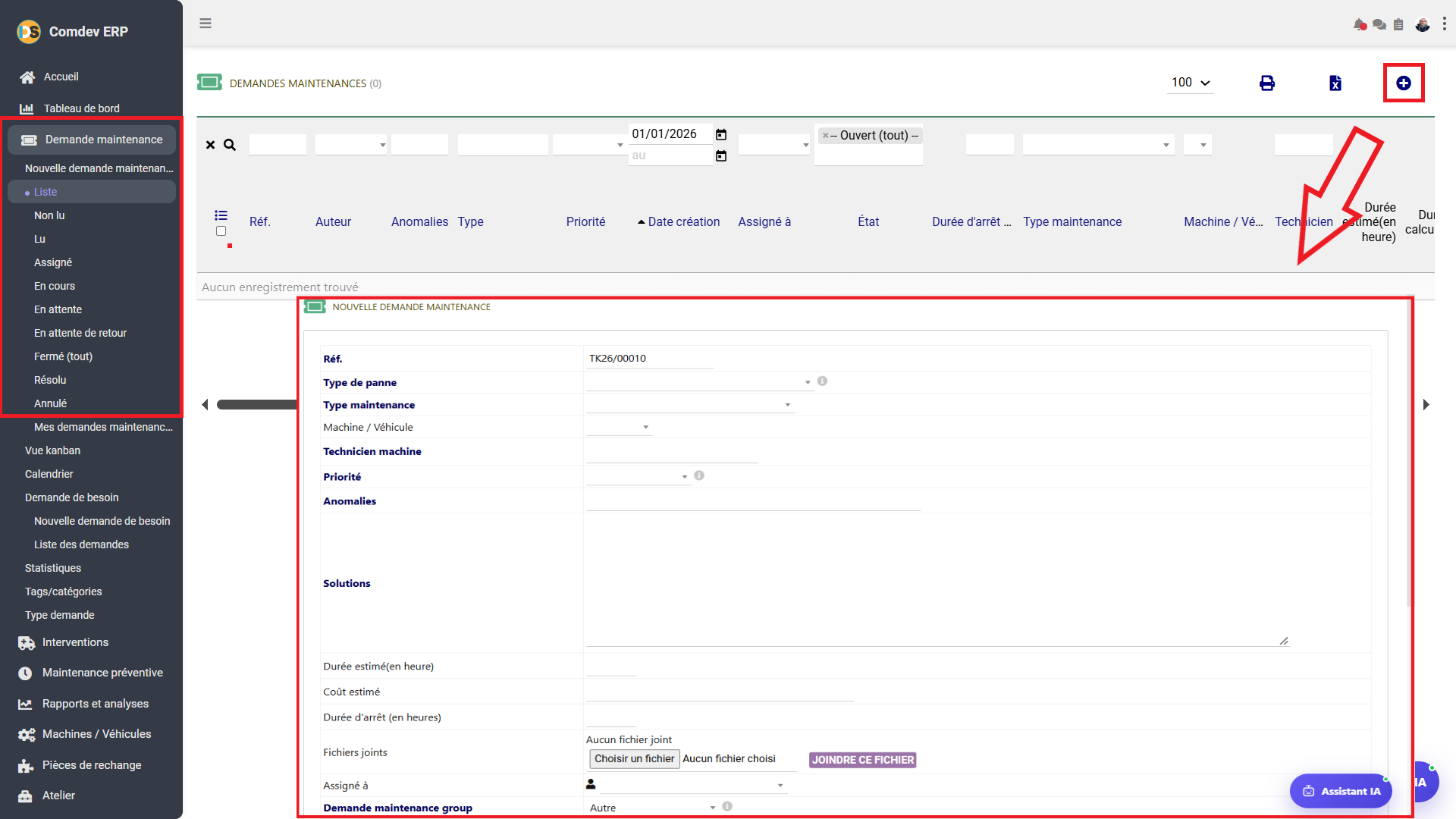
Guide d'utilisation détaillé du sous-module « Demande maintenance » dans Comdev ERP[cite: 12]. Cet écran permet de recenser, suivre et traiter l'ensemble des anomalies et demandes d'intervention signalées par les opérateurs ou techniciens sur le parc d'équipements[cite: 12].
1. Alignement Métier & Rôle Opérationnel
Le sous-module Demande maintenance est le point d'entrée principal du processus de maintenance corrective et préventive[cite: 12]. Il enregistre les pannes, dysfonctionnements et demandes d'ajustement, assurant une traçabilité rigoureuse depuis la détection du problème jusqu'à l'affectation à un technicien[cite: 12].
Objectifs Métier & Traçabilité
• Signalement Rapide : Enregistrer immédiatement les pannes constatées en atelier sur une machine ou un véhicule[cite: 12].
• Qualification du Problème : Préciser le type de panne, la priorité, l'anomalie constatée et la solution préconisée[cite: 12].
• Affectation & Planification : Assigner directement la demande à un technicien et estimer le coût ainsi que la durée d'arrêt machine[cite: 12].
Accès dans l'Arborescence ERP
Comdev ERP → Pilotage Maintenance → Demande maintenance → Liste[cite: 12]
– Liste / Vues par statut : Non lu, Lu, Assigné, En cours, En attente, Fermé, Résolu, Annulé[cite: 12].
– Vue Kanban & Calendrier : Visualisation graphique et temporelle des interventions[cite: 12].
• Boutons d'Action Clés : Bouton d'ajout « + » (icône bleue encadrée)[cite: 12], Export PDF/Excel et Impression[cite: 12].
2. Champs du Formulaire « NOUVELLE DEMANDE MAINTENANCE »
| Nom du Champ | Type de Composant | Description & Règle Métier |
|---|---|---|
| Réf. | Lecture seule (Auto-généré) | Code de référence unique attribué automatiquement par le système (ex: TK26/00010)[cite: 12]. |
| Type de panne | Menu Déroulant | Catégorisation de la panne (ex: Électrique, Mécanique, Hydraulique, Système)[cite: 12]. |
| Type maintenance | Menu Déroulant | Définit s'il s'agit d'une maintenance Corrective, Préventive ou Améliorative[cite: 12]. |
| Machine / Véhicule | Menu Déroulant | Sélection de l'équipement ou du véhicule concerné par l'incident[cite: 12]. |
| Technicien machine | Champ Texte / Sélection | Nom du technicien référent ou opérateur habituel de l'équipement[cite: 12]. |
| Priorité | Menu Déroulant | Niveau d'urgence (ex: Basse, Normale, Haute, Urgente)[cite: 12]. |
| Anomalies | Zone de Texte (Textarea) | Description détaillée des symptômes et des anomalies observées par l'opérateur[cite: 12]. |
| Solutions | Zone de Texte (Textarea) | Actions correctives recommandées ou solution technique appliquée[cite: 12]. |
| Durée estimé (en heure) | Saisie Numérique | Temps d'intervention estimé pour la résolution de la demande[cite: 12]. |
| Coût estimé | Saisie Numérique | Estimation financière globale du traitement de l'anomalie[cite: 12]. |
| Durée d'arrêt (en heures) | Saisie Numérique | Temps total estimé d'inactivité de la machine / chaîne de production[cite: 12]. |
| Fichiers joints | Téléversement (Upload) | Jointure de photos, schémas ou rapports (Bouton « JOINDRE CE FICHIER »)[cite: 12]. |
| Assigné à | Menu Déroulant Utilisateurs | Responsable ou technicien en charge de l'exécution du travail[cite: 12]. |
3. Procédure Pas à Pas : Créer et Suivre une Demande
Étape 1 : Ouvrir le Formulaire
Dans le menu Demande maintenance, cliquez sur le bouton d'ajout « + » situé en haut à droite de l'écran[cite: 12].
Étape 2 : Renseigner les Détails
Sélectionnez le Type de panne, l'Équipement concerné, la Priorité et décrivez les Anomalies constatées[cite: 12].
Étape 3 : Assigner & Enregistrer
Affectez un technicien dans « Assigné à »[cite: 12], joignez d'éventuelles pièces justificatives[cite: 12], puis validez l'enregistrement.