Regime de travail
REGIME DE TRAVAIL – Performance Horaires & Valuation des Charges de Production
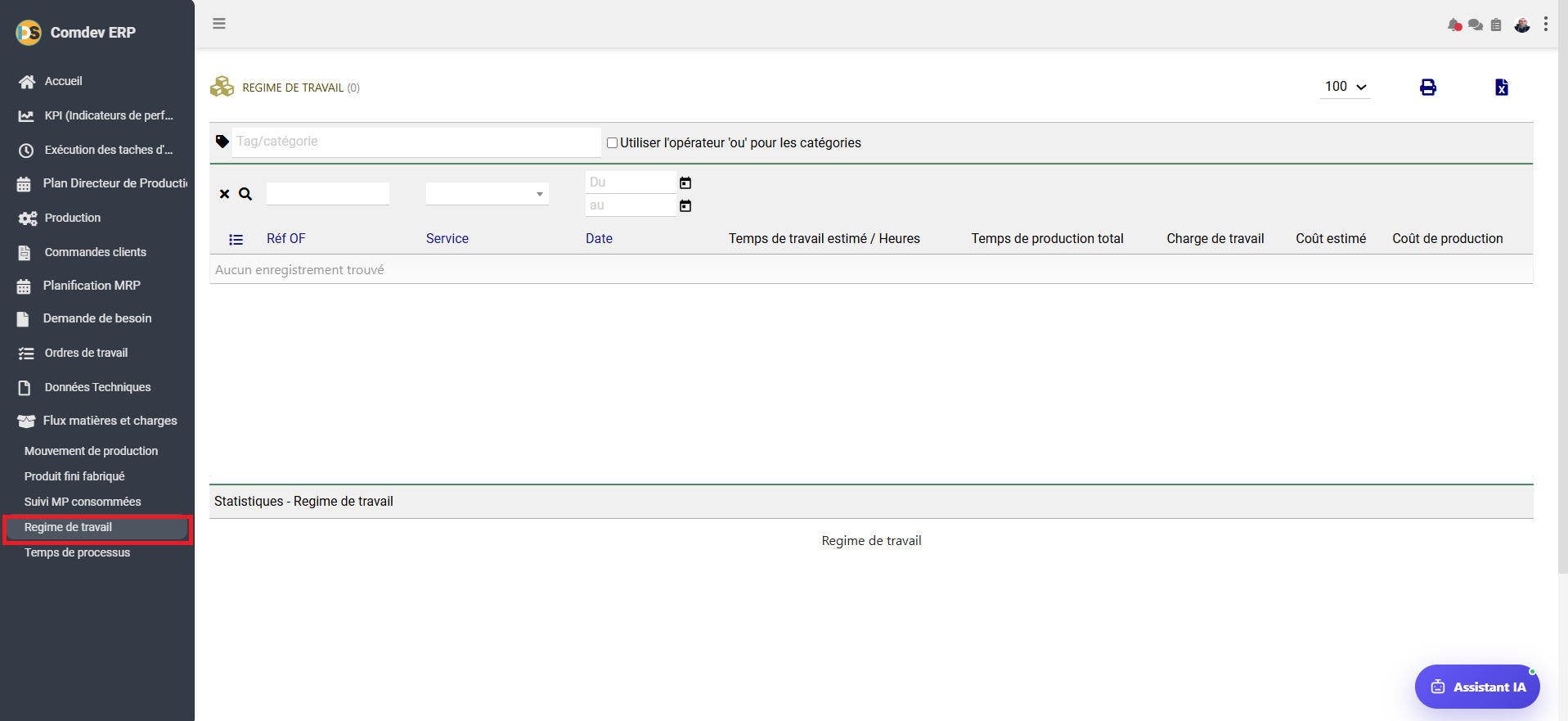
Guide d'utilisation détaillé de la vue « Regime de travail » sous le menu Flux matières et charges de Comdev ERP[cite: 19]. Cet écran synthétise le suivi des volumes horaires consommés, les temps de travail estimatifs par rapport au temps de production effectif et la valorisation financière des charges de main-d'œuvre et de fonctionnement d'atelier[cite: 19].
1. Alignement Métier & Rôle Opérationnel
La vue Regime de travail est le tableau de bord de suivi analytique de la main-d'œuvre et des ressources d'atelier[cite: 19]. Elle permet aux responsables de production, chefs d'atelier et contrôleurs de gestion d'évaluer la rentabilité horaire et de mesurer les écarts entre les temps de travail prévus (gammes d'opérations) et la réalité constatée sur les ordres de fabrication (OF)[cite: 19].
Objectifs Métier & Analyse des Coûts Horaires
• Analyse des Temps Impartis vs Réels : Comparer directement le « Temps de travail estimé / Heures » à la durée constatée « Temps de production total »[cite: 19].
• Évaluation de la Charge par Service : Mesurer l'implication des différents ateliers et services dans le volume global d'activité[cite: 19].
• Contrôle Budgétaire & Écarts de Coût : Analyser le rapprochement entre le « Coût estimé » et le « Coût de production » final pour affiner les gammes de fabrication[cite: 19].
Accès dans l'Arborescence ERP
Comdev ERP → Flux matières et charges → Regime de travail[cite: 19]
– Temps de processus : Vue détaillée du chronométrage étape par étape[cite: 19].
– Exécution des tâches d'atelier : Saisie brute des temps opérateurs sur poste[cite: 19].
– KPI (Indicateurs de performance) : Analyse du taux d'efficience[cite: 19].
• Outils d'Exportation : Bouton Impression (🖨️) et Export Excel (📊)[cite: 19].
2. Description Détaillée des Barre de Recherche & Colonnes
A. Barre de Recherche et Filtres Multi-critères
| Champ / Filtre | Type de Composant | Description Fonctionnelle & Règle Métier |
|---|---|---|
| Tag/catégorie | Champ Texte + Checkbox | Permet de filtrer par catégories de produits ou d'activités[cite: 19]. Option d'activation de l'opérateur 'ou' pour associer plusieurs tags[cite: 19]. |
| Recherche Réf OF | Champ Texte / Loupe | Permet de cibler la consommation horaire rattachée à un Ordre de Fabrication spécifique[cite: 19]. |
| Sélecteur Service | Menu Déroulant | Filtre les résultats par section, atelier ou département de production (ex: Usinage, Assemblage, Finition)[cite: 19]. |
| Intervalle Date (Du... au...) | Sélecteur Date (Calendar) | Filtre chronologique permettant d'analyser le régime de travail sur une période précise[cite: 19]. |
| Volume d'affichage & Exporation | Sélecteurs & Icônes | Choix du nombre de lignes affichées (ex: 100)[cite: 19] et boutons d'édition (Impression 🖨️ et Excel 📊)[cite: 19]. |
B. Colonnes de la Grille de Données « REGIME DE TRAVAIL »
| Nom de la Colonne | Rôle & Description Fonctionnelle |
|---|---|
| Réf OF | Code d'identification unique de l'Ordre de Fabrication faisant l'objet du calcul de charge[cite: 19]. |
| Service | Centre de charge ou atelier opérationnel dans lequel le temps de travail est exécuté[cite: 19]. |
| Date | Date de réalisation ou de comptabilisation des heures de production[cite: 19]. |
| Temps de travail estimé / Heures | Total théorique des heures requises selon les gammes opératoires inscrites dans la fiche technique[cite: 19]. |
| Temps de production total | Durée totale réelle enregistrée sur les postes de travail (main-d'œuvre + réglage + exécution)[cite: 19]. |
| Charge de travail | Ratio exprimant le niveau de sollicitation ou de capacité consommée sur le poste de charge[cite: 19]. |
| Coût estimé | Valorisation budgétaire prévisionnelle de la charge horaire engagée[cite: 19]. |
| Coût de production | Coût réel calculé en multipliant les heures effectives passées par le taux horaire de la ressource[cite: 19]. |
C. Section « Statistiques - Regime de travail »
En bas de page, un encart dédié Statistiques - Regime de travail permet de visualiser sous forme de graphiques synthétiques la répartition du volume horaire et l'évolution de la charge de travail au fil du temps[cite: 19].
3. Procédure Pas à Pas : Analyser la Performance Horaires
Étape 1 : Sélectionner le Périmètre
Naviguez dans Flux matières et charges → Regime de travail[cite: 19]. Sélectionnez le Service ou renseignez l'OF recherché[cite: 19].
Étape 2 : Comparer les Temps et Coûts
Comparez les valeurs de « Temps de travail estimé » et « Temps de production total » pour repérer les dépassements d'heures[cite: 19].
Étape 3 : Exporter les Analyse
Exportez le bilan via l'icône Excel (📊) pour alimenter le suivi analytique du contrôle de gestion[cite: 19].