Liste & création des prospects
GESTION DES PROSPECTS & CRÉATION DE TIERS
Guide d'utilisation pour la gestion de la liste des prospects et le formulaire complet de création d'un nouveau tiers dans le module CRM de Comdev ERP[cite: 15]. Ce composant centralise la qualification, le ciblage géographique et la saisie des coordonnées commerciales[cite: 15].
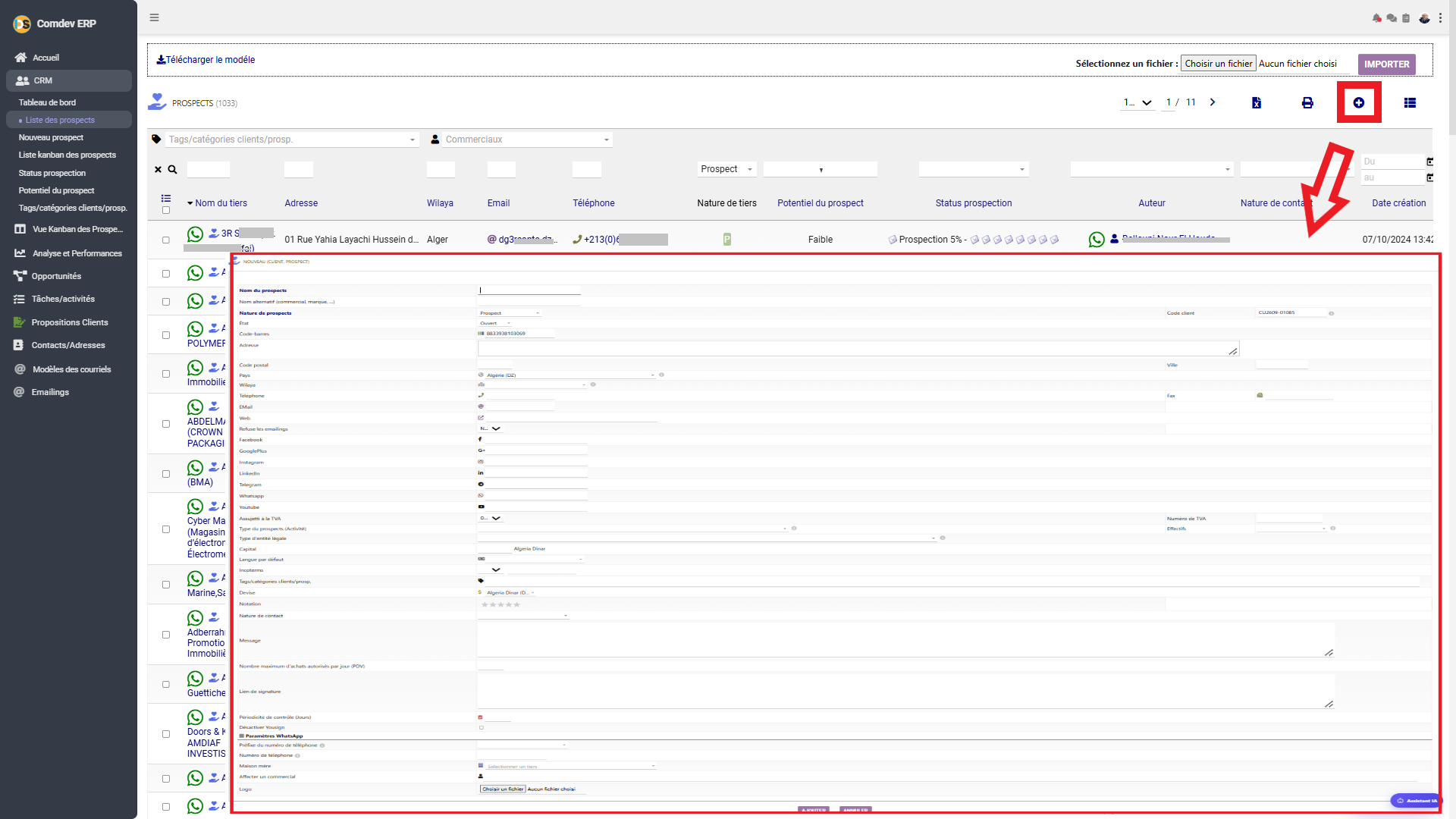
1. Alignement Métier & Objectifs Stratégiques
La section Liste des prospects constitue le point d'entrée principal pour répertorier, filtrer et gérer le portefeuille de comptes prospects[cite: 15]. Elle permet aux commerciaux et managers de structurer la base de contacts avant l'émission de propositions ou de devis[cite: 15].
Fonctionnalités Clés
• Importation en masse : Chargement direct de répertoires de prospects via fichier (Excel / CSV)[cite: 15].
• Filtrage Avancé : Recherche combinée par tags, commerciaux affectés, Wilaya, potentiel et statut de prospection[cite: 15].
• Fiche Tiers Complète : Formulaire enrichi incluant coordonnées, réseaux sociaux, paramètres juridiques, financiers et configuration WhatsApp[cite: 15].
Accès & Raccourcis d'Action
Comdev ERP → CRM → Liste des prospects[cite: 15]
• Télécharger le modèle : Permet d'obtenir la trame standardisée d'importation de prospects[cite: 15].
• Importer : Valide le traitement du fichier sélectionné[cite: 15].
2. Grille de Navigation & Filtres de Recherche
Champs de Recherche & Colonnes du Tableau
| Champ / Colonne | Type | Description & Usage Métier |
|---|---|---|
| Tags/catégories clients/prosp. | Liste déroulante / Filtre | Filtre les comptes selon les étiquettes métier attribuées[cite: 15]. |
| Commerciaux | Liste déroulante / Filtre | Sélectionne les prospects affectés à un gestionnaire de compte spécifique[cite: 15]. |
| Nom du tiers | Texte / Champ de recherche | Raison sociale ou nom du prospect (ex: 3R S..., POLYMER...)[cite: 15]. |
| Wilaya / Adresse | Texte / Recherche géographique | Permet le ciblage régional ou la sectorisation par wilaya (ex: Alger)[cite: 15]. |
| Potentiel du prospect | Sélection (ex: Faible, Moyen, Élevé) | Évaluation de la valeur potentielle du compte pour la priorisation commerciale[cite: 15]. |
| Status prospection | Indicateur de statut | Étape de qualification active (ex: Prospection 5%) avec jauges d'avancement[cite: 15]. |
| Lien WhatsApp | Icône interactive | Raccourci de communication directe via l'application WhatsApp[cite: 15]. |
3. Champs du Formulaire Nouveau Prospect / Tiers
Lors du clic sur le bouton d'ajout (+), la modale de création s'ouvre pour renseigner l'ensemble des caractéristiques du prospect[cite: 15].
Identité & Classification
• Nom du prospect : Saisie obligatoire de la raison sociale[cite: 15].
• Nom alternatif : Enseigne commercial, marque ou nom d'usage[cite: 15].
• Nature de prospect : Définition du rôle (ex: Prospect)[cite: 15].
• État : Statut d'activité du compte (ex: Ouvert)[cite: 15].
• Code client : Identifiant interne auto-généré (ex: CU2609-01085)[cite: 15].
• Code-barres : Attribution d'un code-barres unique[cite: 15].
Coordonnées & Réseaux Sociaux
• Adresse / Ville / Pays / Wilaya : Localisation complète (ex: Algérie (DZ))[cite: 15].
• Téléphone / Fax / Email / Web : Moyens de contact directs[cite: 15].
• Refuse les emailings : Option d'exclusion des campagnes d'emailing[cite: 15].
• Profils Sociaux : Champs dédiés pour Facebook, Instagram, LinkedIn, Telegram, WhatsApp, YouTube[cite: 15].
Fiscalité, Gestion & WhatsApp
• Assujetti à la TVA / N° TVA : Données fiscales et légales[cite: 15].
• Capital / Devise : Configuration monétaire (ex: Algerie Dinar)[cite: 15].
• Affecter un commercial : Attribution du dossier à un collaborateur[cite: 15].
• Paramètres WhatsApp : Préfixe et numéro configurables pour les envois automatisés[cite: 15].
• Logo : Téléchargement de l'image de marque du tiers[cite: 15].